

Одни из самых часто встречающихся вопросов, которые поступают в техническую поддержку FlowVision, связаны напрямую или косвенно с геометрическими моделями. В некоторых случаях проблема с решением задачи связана с ошибками в геометрии (самопересечения, вырожденные фасетки и т.д.), а иногда пользователям не удается корректно создать условие связи в сопряженной задаче с несколькими подобластями.
В данной статье описано, как проверить готовую геометрию встроенными инструментами FlowVision, а также рассмотрены примеры подготовки геометрических моделей, состоящих из нескольких тел, сделанных в стороннем CAD ПО для последующего экспорта во FlowVision.
Проверка геометрии на ошибки
Все требования, которые предъявляются к импортируемым во FlowVision геометрическим моделям, представлены в нашей документации.
Стоит отметить, что FlowVision позволяет импортировать геометрию в BREP-формате (*.step, *.igs и т.д.), однако такие форматы необходимо импортировать только на вкладке «Геометрия», а также в таком случае все равно требуется строить консистентную сетку на основе импортированных тел. Поэтому в данной статье рассматривается наиболее популярный вариант импорта, при котором геометрия импортируется сразу в сеточном формате (*.stl, *.wrl и т.д.), а многие описанные далее особенности подготовки геометрии актуальны для обоих вариантов.
Наиболее полная проверка геометрических моделей производится на вкладке «Геометрия». Последовательность действий выглядит следующим образом:
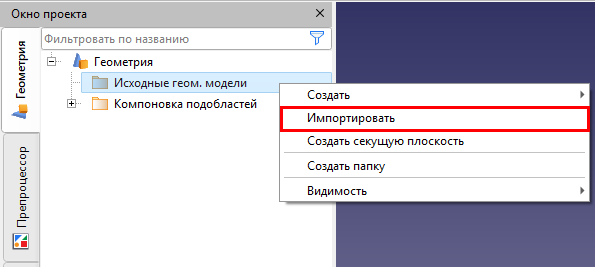
1) В разделе «Геометрия» на вкладке «Исходные геом. модели» импортировать геометрическую модель:
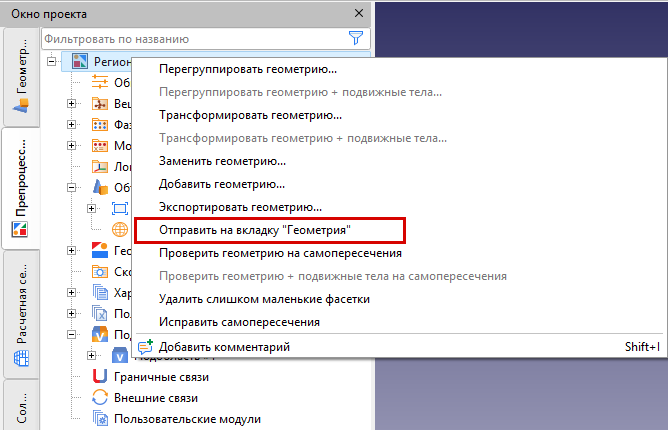
Либо, в случае импорта сразу в Препроцессоре и создания подобласти, нажать ПКМ по разделу «Регион» и выбрать опцию «Отправить на вкладку «Геометрия»:
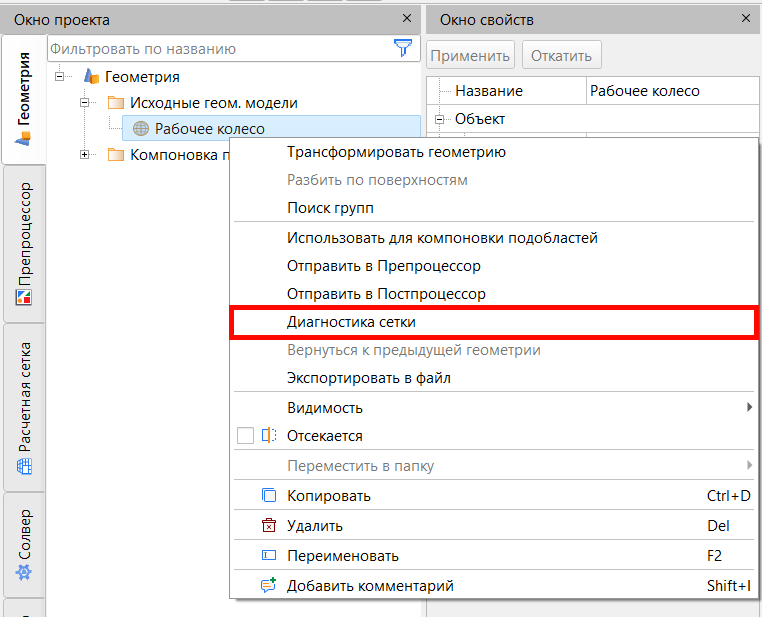
2) Нажать ПКМ по импортированной модели и выбрать опцию «Диагностика сетки» (под сеткой подразумевается совокупность фасеток, которые и образуют геометрическую модель):
3) После завершения диагностики появится одно из двух окон:
- Если ошибок нет, то будет информационное окно с соответствующим содержанием:
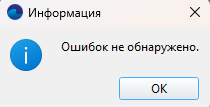
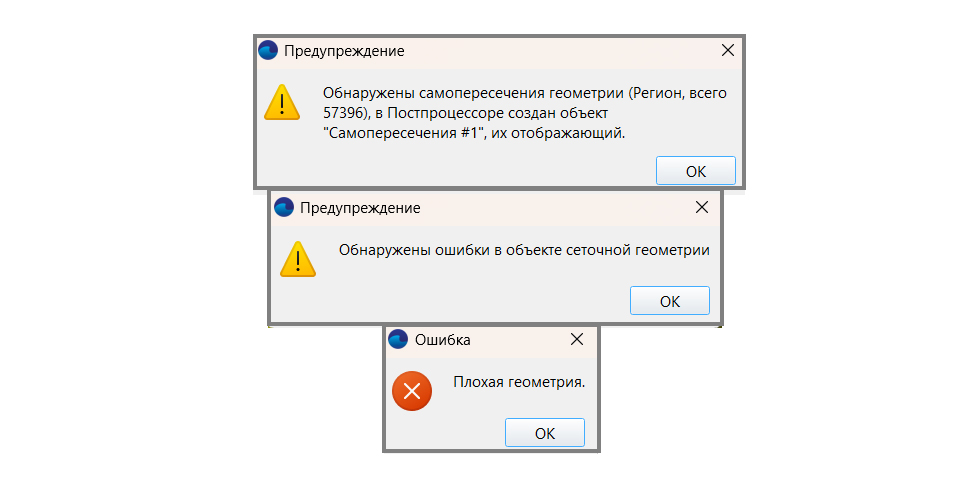
- Если ошибки найдены, то будет соответствующее предупреждение:
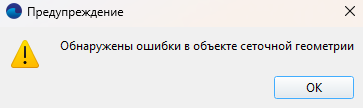
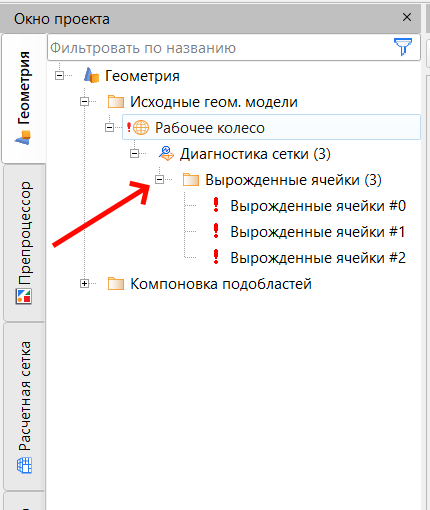
Закрыв данное окно, в окне проекта под названием геометрии появятся результаты диагностики с перечнем ошибок, как на примере ниже:
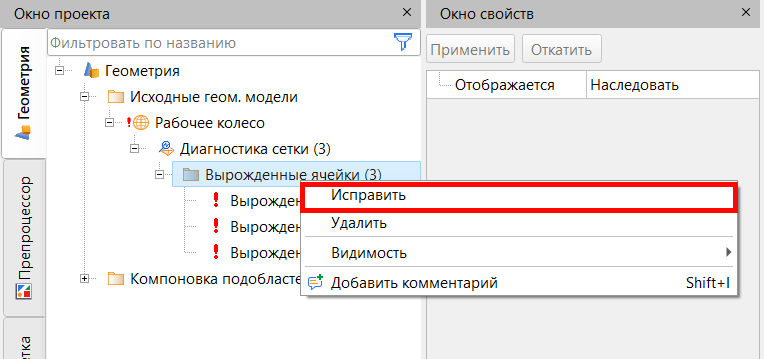
4) Многие ошибки можно исправить встроенными инструментами FlowVision. Для этого необходимо нажать ПКМ на отдельные ошибки, либо на все ошибки сразу и выбрать опцию «Исправить», как на примере ниже:
5) При удачном исправлении, появится сообщение «Ошибок не обнаружено», а ошибки из окна проекта пропадут;
6) После проверки геометрии и исправления ошибок, её можно использовать дальше для настройки задачи, нажав на неё ПКМ и выбрав пункт «Отправить в Препроцессор».
Важной особенностью является то, что вкладка «Геометрия» не работает с многолистностью и воспринимает её как ошибку геометрии. Соответственно геометрические модели, в которых присутствует многолистность, можно импортировать сразу на вкладке «Препроцессор» в разделе «Объекты». Сама многолистность может быть разрешена путем включения опции «Разрешить многолистность» в настройках в разделе «Импорт геометрии»:
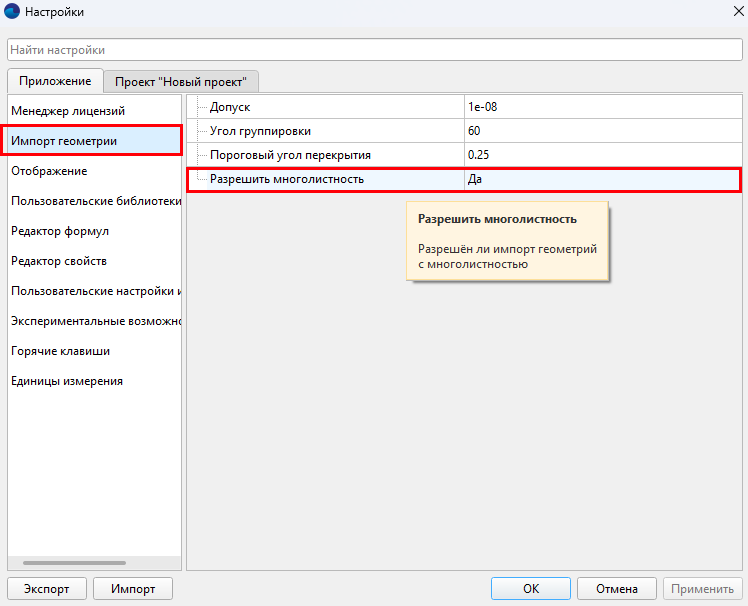
Больше деталей об особенностях работы с многолистностью можно узнать в нашей документации.
Подготовка геометрии в Компас 3D
Хотя FlowVision может автоматически определять подобласти, к примеру при наличии Т-коннекции, с помощью функции создания сборки из нескольких файлов (учебный пример), все же в некоторых случаях, при решении сопряженных задач и наличии нескольких смежных подобластей, целесообразно подготавливать геометрию прямо в CAD ПО, в котором и строилась геометрическая модель. В данном разделе описывается на двух примерах алгоритм подготовки различных геометрических моделей в Компас-3D, при этом подобный же алгоритм будет актуален и для других CAD пакетов.
Пример №1. Две подобласти
Прежде всего разберем простейший пример. Предположим, стоит задача посчитать сопряженный теплообмен между потоком воды и твердым телом, т.е. в данном случае есть два тела, которые имеют одну смежную поверхность:
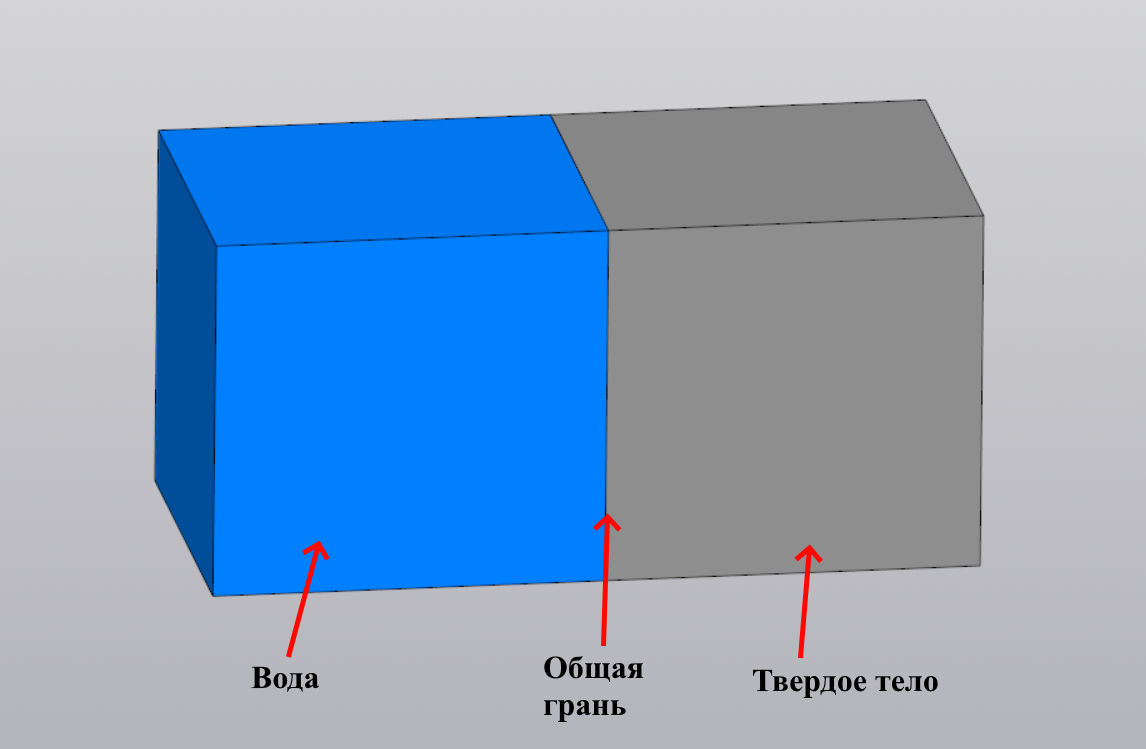
Если экспортировать геометрию в таком виде без изменений одним файлом, то при импорте этой геометрии возникнут дублирующиеся грани. Данные грани состоят из разных фасеток, что приводит к самопересечениям. Для наглядности на рисунке ниже отображены ребра фасеток и отдельно выделены две пересекающиеся фасетки, принадлежащие разным подобластям:
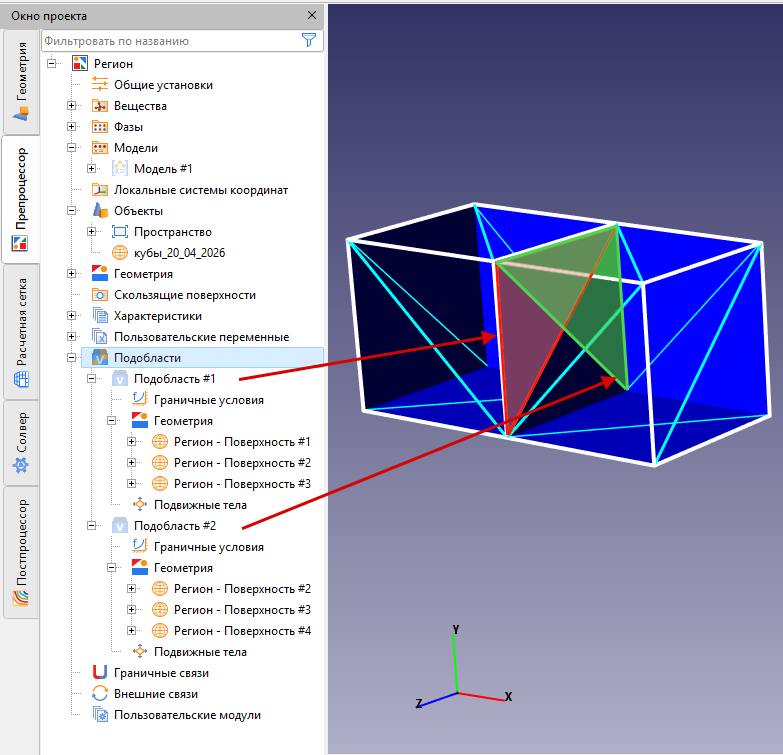
По этой причине подобласти будут разбиты на поверхности некорректно, в частности общая грань будет включена в каждой подобласти в две разные поверхности с разными нормалями, что приведет к ошибкам:
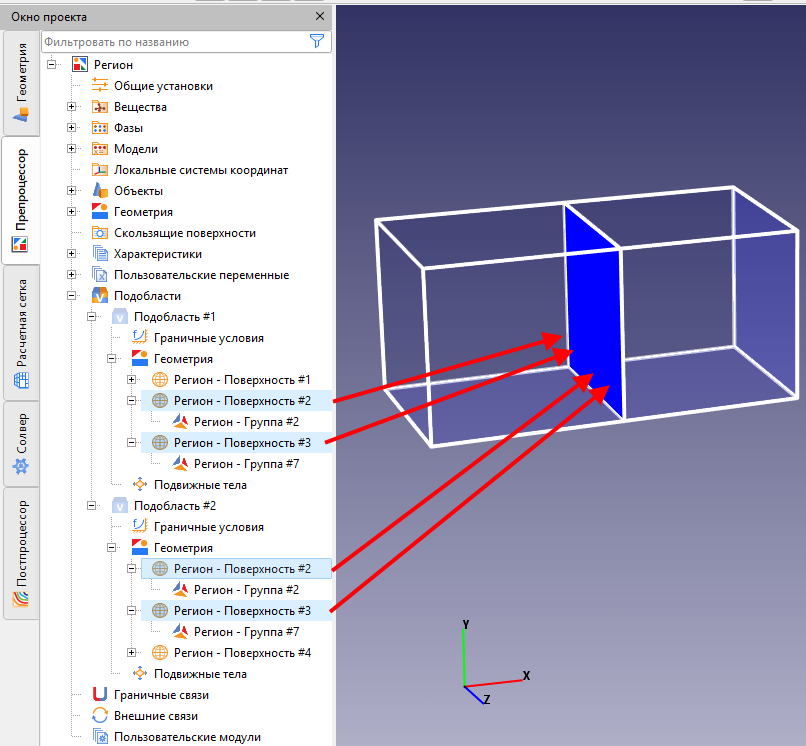
Если же импортировать геометрию как два отдельных файла через функцию «Создать сборку» (Файл > Создать сборку), то подобласти определятся корректно, но все грани, в том числе общая грань, будут включены в одну поверхность, это показано на рисунке ниже:
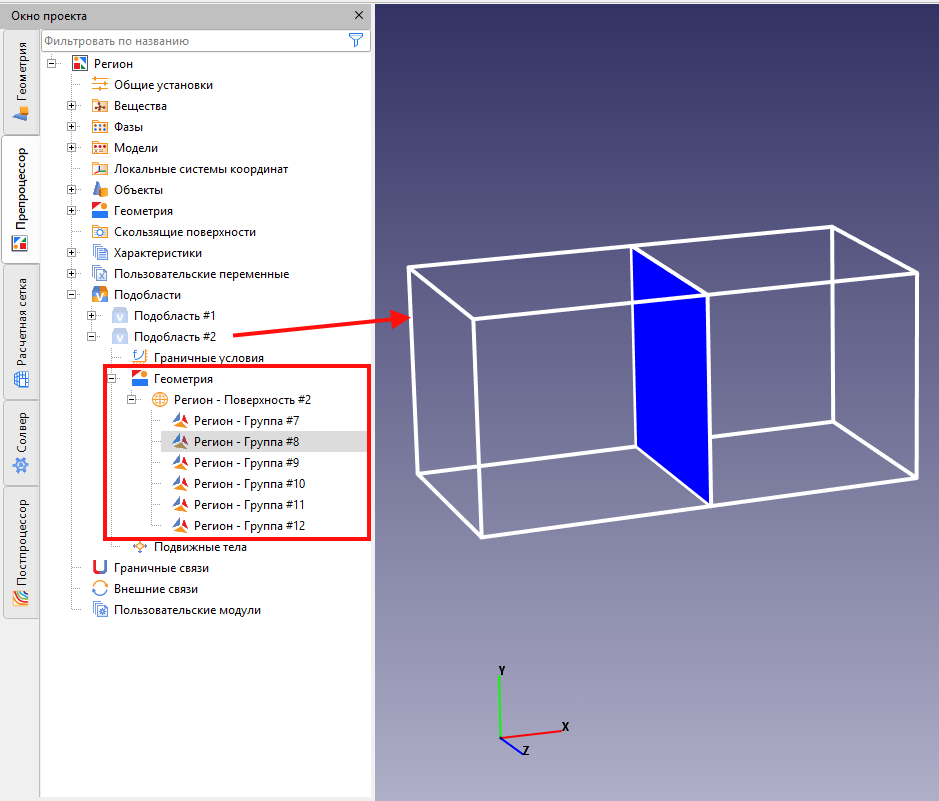
Такая разбивка также не позволит создать условие связи, т.к. общая для двух подобластей грань должна входить в отдельную поверхность. Стоит отметить, что в данном варианте один из кубов можно заранее специально удлинить в CAD ПО, чтобы два тела гарантированно пересекались. Тогда при использовании функции «Создать сборку», будет создана внутренняя подобласть в месте пересечения двух кубов, которую можно удалить, после чего останется только две подобласти с корректным условием связи. Однако это целесообразно только для геометрически простых моделей с небольшим количеством подобластей.
Верная разбивка на поверхности показана на рисунке ниже:
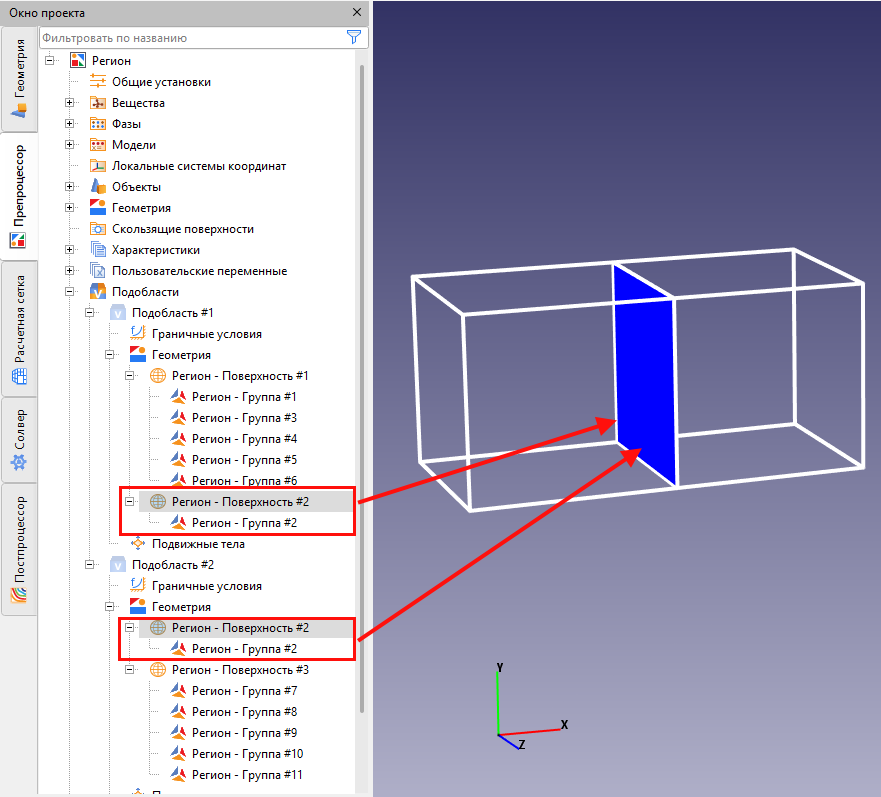
Таким образом в данном случае корректным является вариант, при котором одна подобласть разбита как минимум на две поверхности: одна поверхность включает одну группу, соответствующую общей грани, вторая поверхность включает пять групп, которые соответствуют оставшимся пяти граням куба.
В таком случае, чтобы получить корректную разбивку, можно изменить геометрию в CAD ПО. Как правило редактирование сводится к удалению одной из дублирующихся/накладывающихся граней и в данном случае можно удалить грань на одном из тел. В Компас-3D последовательность действий будет выглядеть следующим образом:
1) Скрыть отображение одного из тел;
2) Выбрать действие «Удалить грани» в разделе «Моделирование» > «Грани»;
3) Снять отметку с опции «Сохранить целостность»;
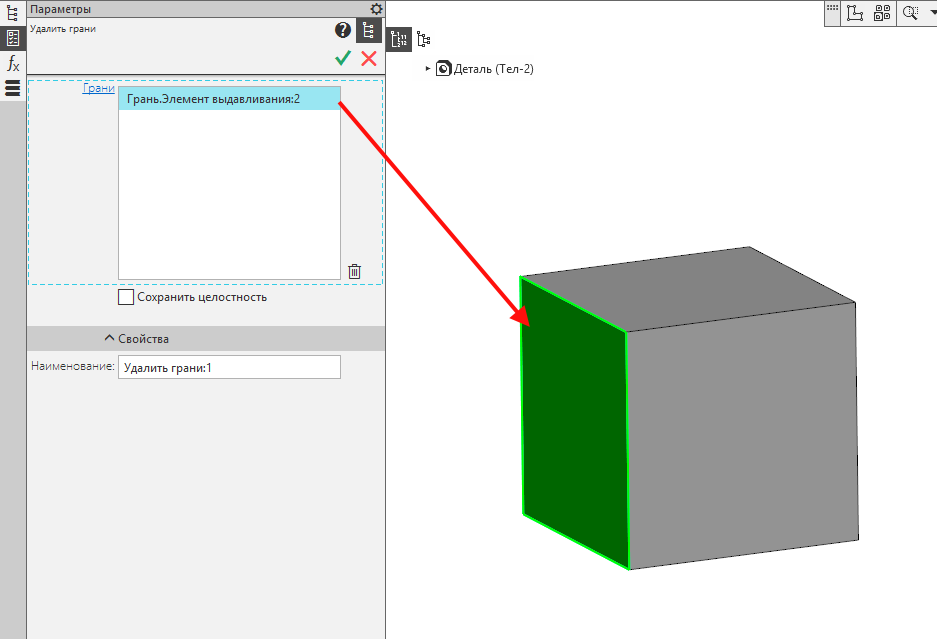
4) Выбрать общую для тел грань и применить к ней действие, как это показано на рисунке ниже:
5) В результате одно из тел станет незамкнутой поверхностью и между телами будет только одна общая грань, как на рисунке ниже: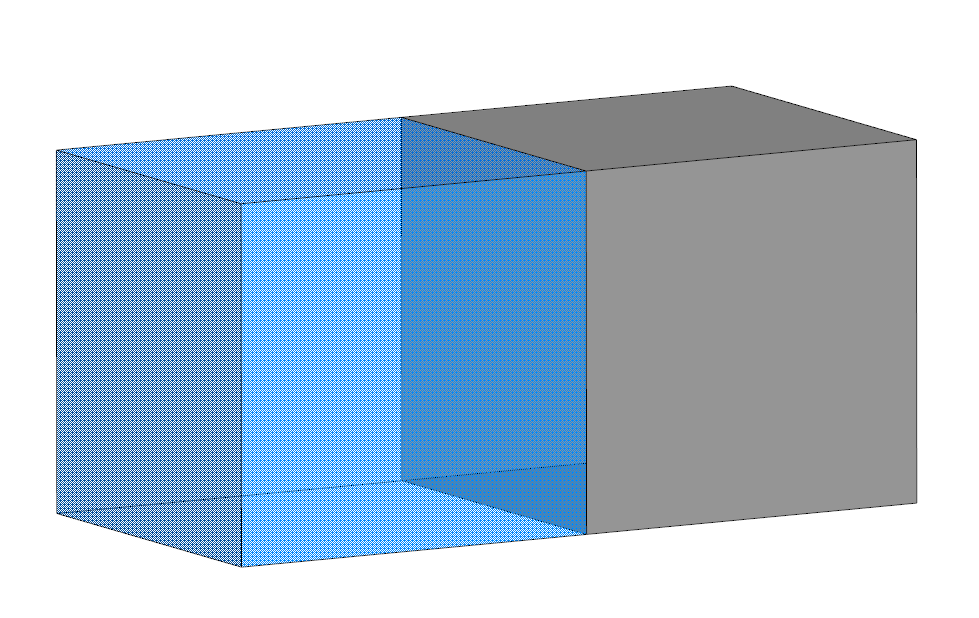
6) Итоговую геометрическую модель можно экспортировать, к примеру, в формате STL, а затем импортировать во FlowVision.
Пример №2. Множество подобластей
Предположим, что есть некое теплообменное устройство, которое включает:
- рабочую среду с низкой температурой;
- два потока с рабочая средой с высокой температурой, которые текут по трубкам;
- удерживающую трубки решетку.
Необходимо учесть теплопроводность стенок трубок и решетки, таким образом геометрия имеет несколько граничных связей и соответственно несколько общих граней между различными телами. На рисунке ниже представлена схема подобного условного устройства:
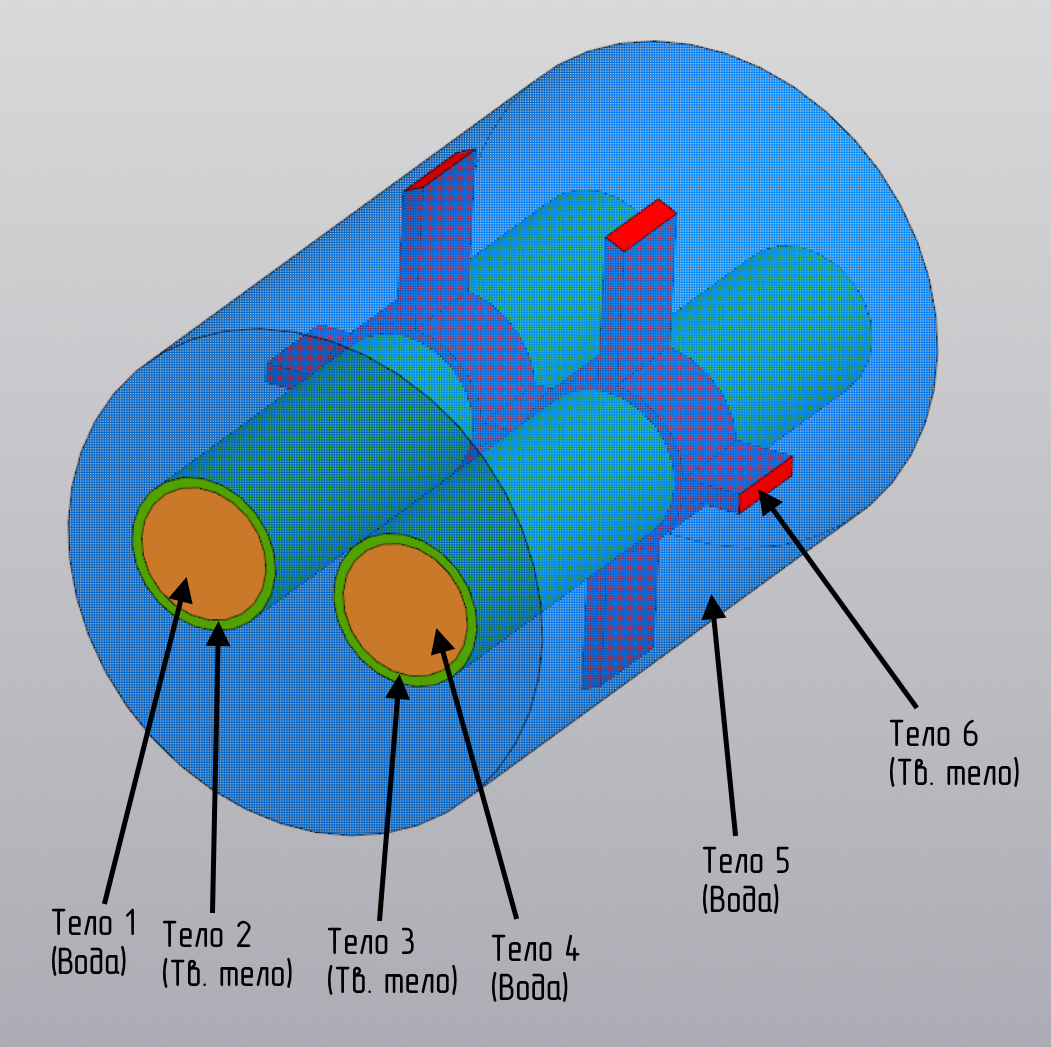
В данном случае основная задача, как и в прошлом примере, заключается в том, чтобы избавиться от дублирующихся граней, отличие лишь в том, что тела имеют более сложную форму и самих граней больше. Разберем последовательность действий в Компас-3D для получения корректной геометрии для последующего импорта:
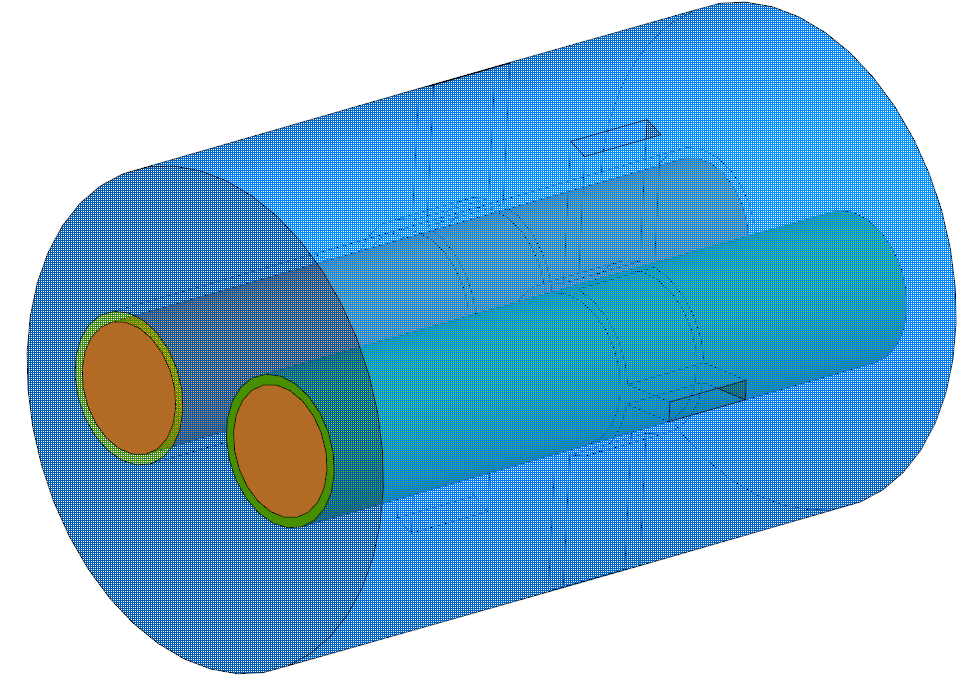
1) В данном примере уже была выполнена булева операция вычитания между Телом 5 и Телом 6, поэтому можно полностью удалить Тело 6 (решетку), поскольку почти все грани дублируются Телом 5, а на боковых поверхностях будут делаться заплатки, чтобы избежать самопересечений. После удаления Тела 6 геометрия примет следующий вид:
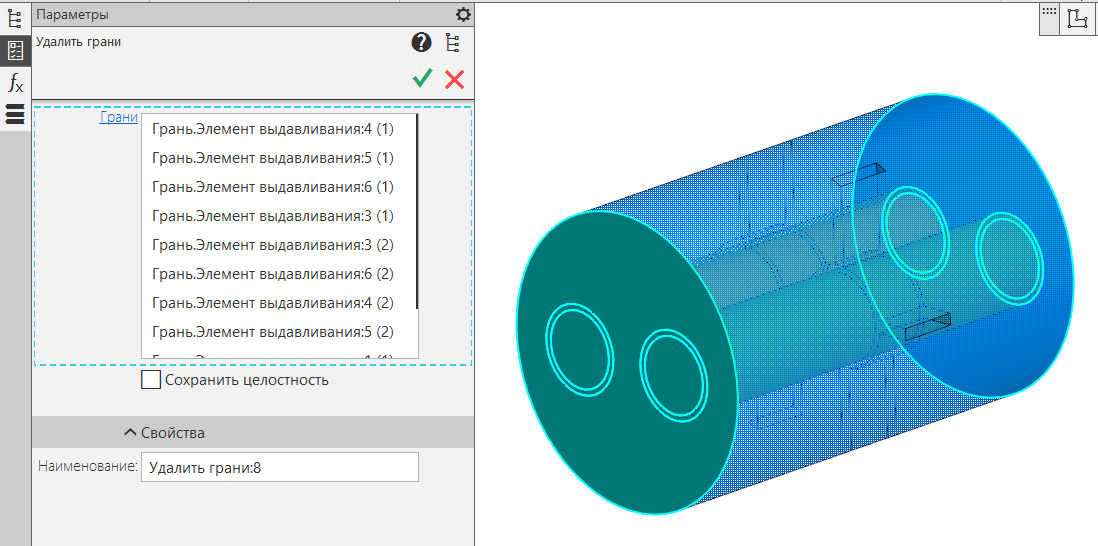
2) Далее необходимо удалить все торцевые грани для всех тел, чтобы в дальнейшем не было проблем с сшивкой поверхностей:
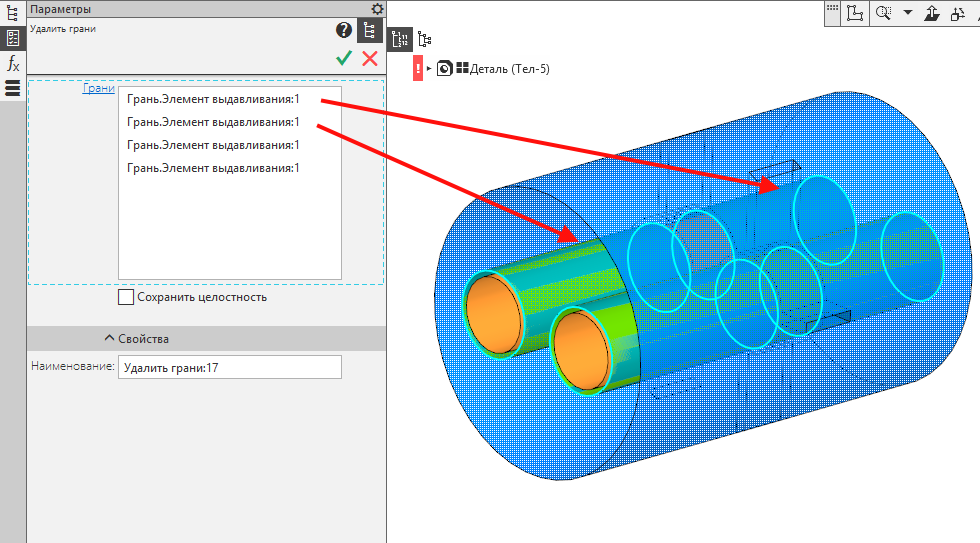
3) Следующим шагом нужно удалить грани, которые принадлежат самому большому Телу 5 и которые соприкасаются со стенками трубок (Тело 2 и Тело 3), при этом удалить их надо слева и справа от решетки:
4) Затем удалить грани Тела 2 и Тела 3, которые являются внутренними стенками трубок и которые соприкасаются с Телом 1 и Телом 4:
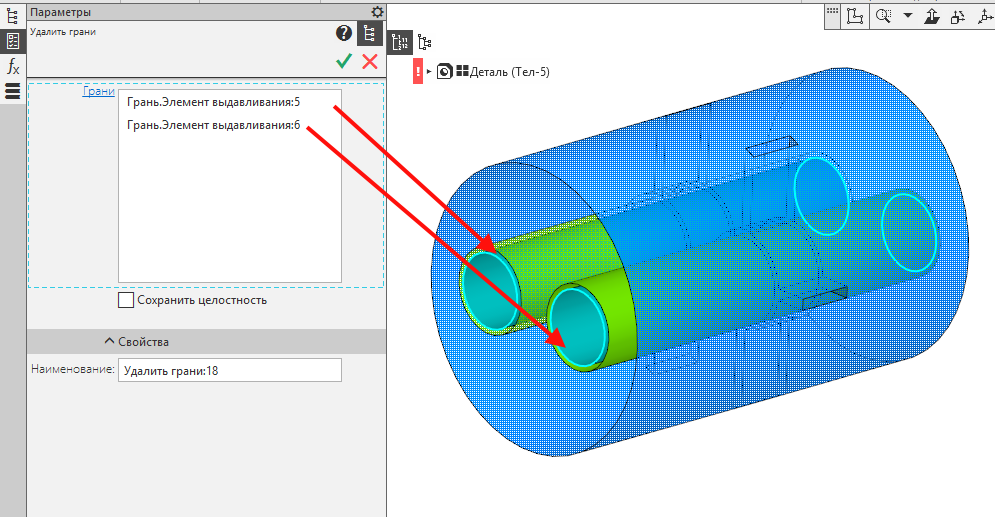
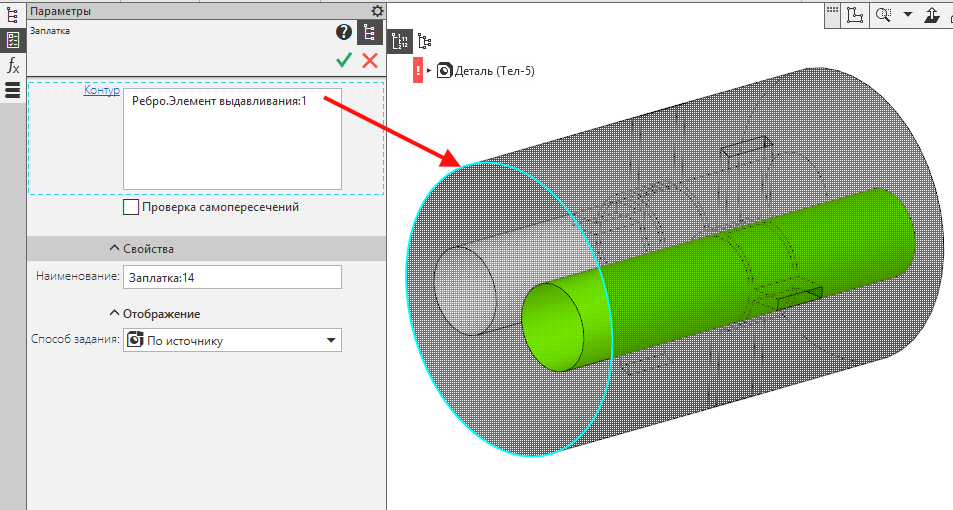
5) Далее на каждом торце на основе ребра создается заплатка:
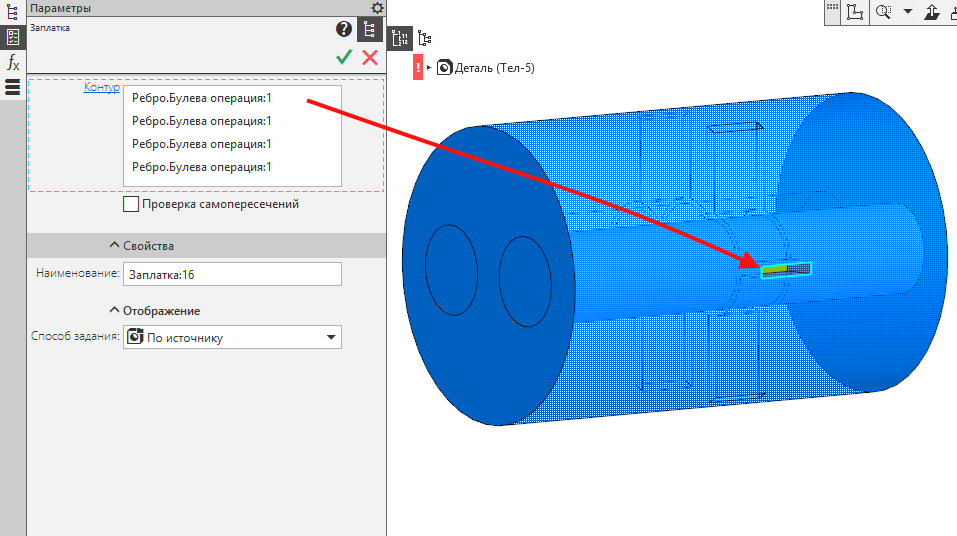
6) Затем строится шесть заплаток по внешней поверхности цилиндра Тела 5, заполняя пустоты, появившиеся после удаления решетки:
7) После преобразований, промежуточный вид геометрии будет следующим: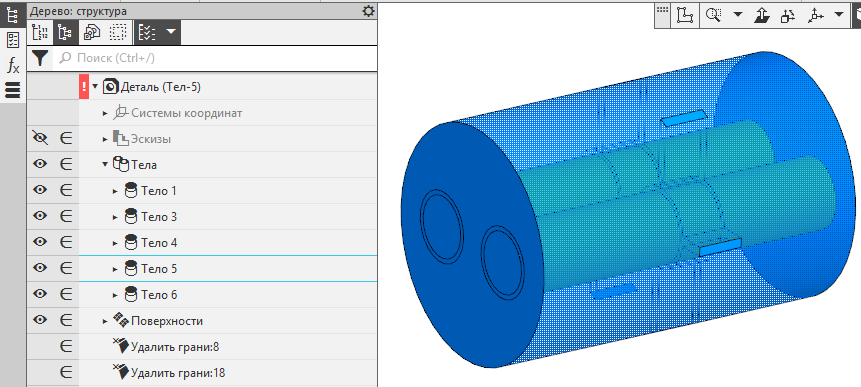
8) Далее необходимо разбить поверхности. В первую очередь грани, которые принадлежат Телу 2 и Телу 3 и являются внешней поверхностью стенки трубок, разбиваются ребрами, которые принадлежат Телу 5 и соответствуют ребру решетки: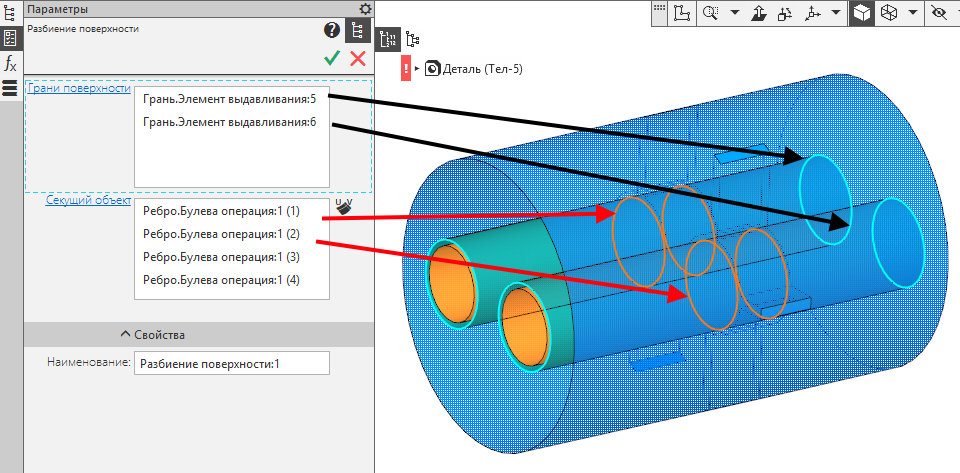
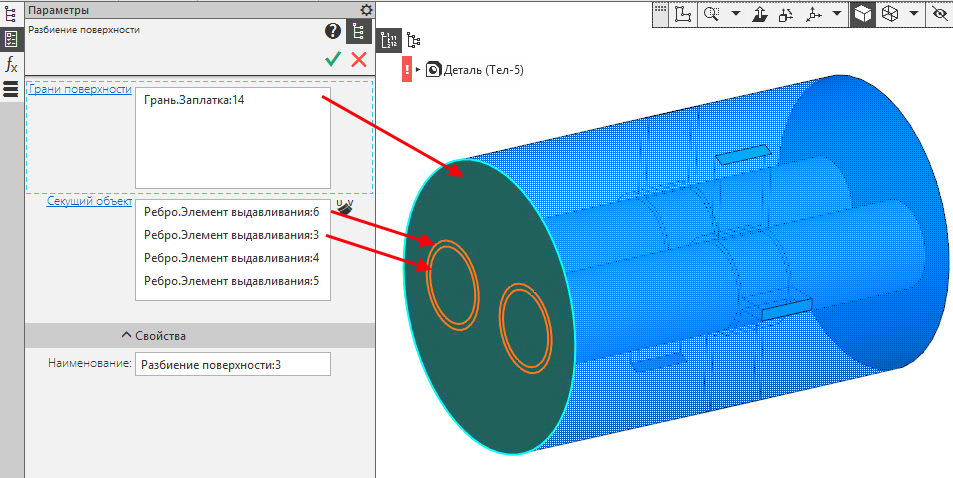
9) Предпоследним действием является разбивка двух торцов с помощью ребер, которые принадлежат трубкам и стенкам трубок:
10) И последним шагом является сшивка всех поверхностей, чтобы гарантированно избежать ошибок самопересечений:
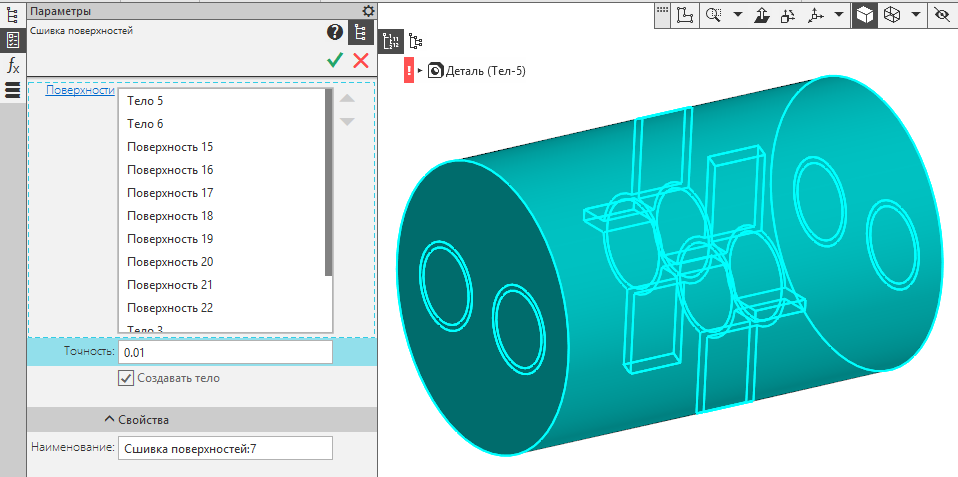
В результате всех действий, описанных в алгоритме, мы получаем одно единственное тело, визуализация которого представлена ниже: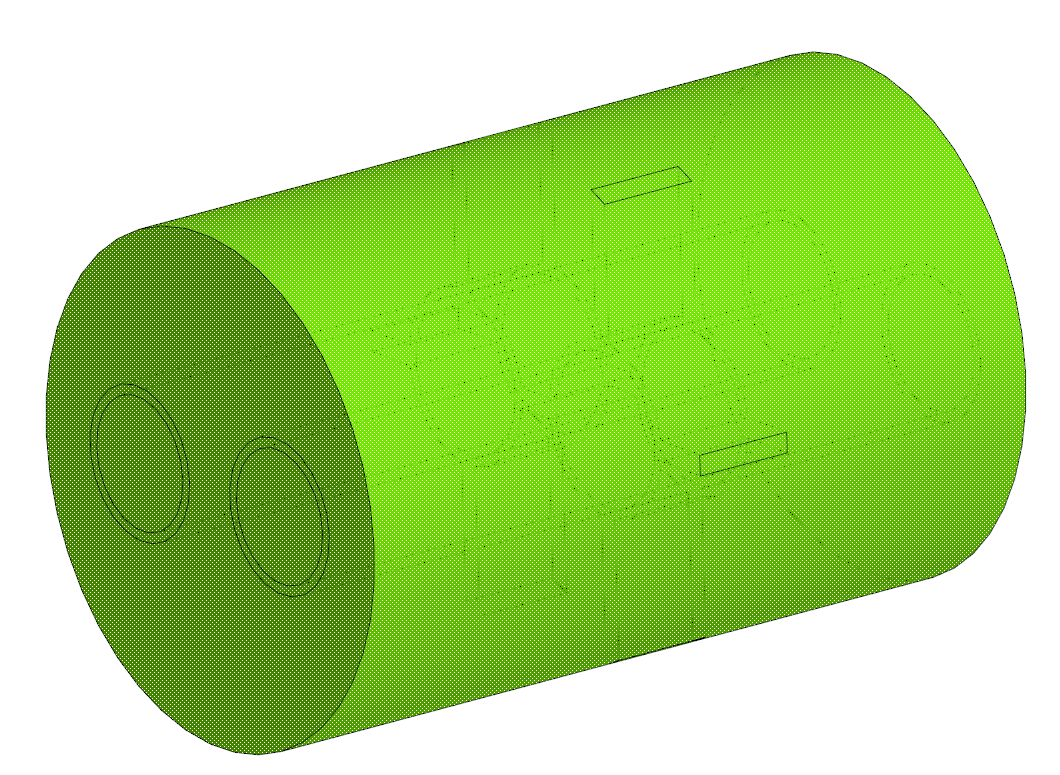
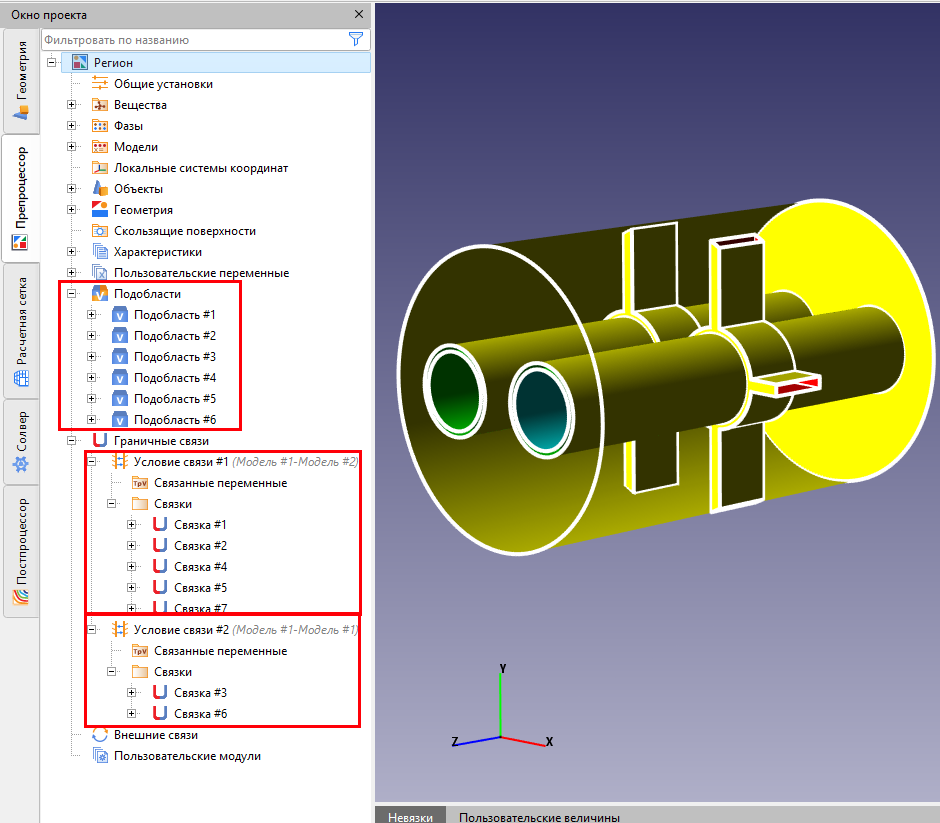
Далее можно экспортировать данную геометрию и импортировать во FlowVision сразу в Препроцессоре. После импорта данной геометрии все подобласти будут автоматически определены, а после задания моделей каждой подобласти можно автоматически создать все условия связи (нажать ПКМ на «Граничные связи» и выбрать опцию «Создать все»). Ниже на скриншоте представлена визуализация после импорта геометрии и минимальной настройки задачи:
Заключение
Таким образом, грамотная подготовка геометрических моделей в CAD-пакете перед импортом во FlowVision позволяет избежать большинства типичных ошибок при настройке сопряжённых задач. Ключевым принципом является устранение дублирующихся граней на смежных телах. Описанный алгоритм универсален и может быть применён не только в Компас-3D, но и в любом другом CAD-пакете, поддерживающем экспорт в форматы, совместимые с FlowVision.
Об авторе
Ярослав Чернышев, инженер
Образование: СПбПУ им. Петра Великого по направлению "Энергетическое машиностроение"
Области интересов: энергетическое машиностроение, гидравлические машины
