

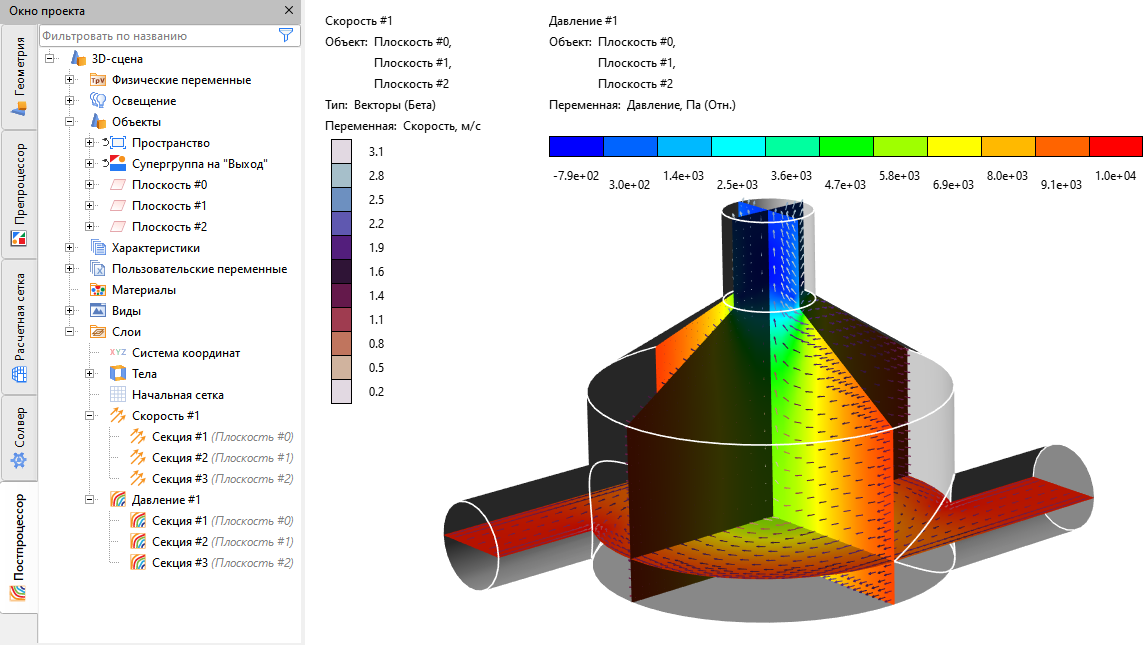
С выходом FlowVision 3.16 расширились возможности визуализации результатов расчетов. Теперь легенду слоя можно свободно перемещать по экрану, менять её ориентацию на горизонтальную, настраивать через отдельное контекстное меню. Об этих и других возможностях новой версии читайте в данной статье, посвященной обновленному функционалу легенд слоев, а также новому инструменту ПостПроцессора — суперслою.
(Статья подготовлена с использованием версии программы FV3.16.01)
Структура легенды слоя
Легенда слоя состоит из палитры цветов, подложки (фона) и текстового описания, которое мы значительно переработали.
Теперь текстовое описание слоя, которое пользователь может отобразить на легенде, помимо редактируемого поля «Название» включает в себя следующие нередактируемые текстовые шаблоны:
- «Объект» - название объекта, на котором построен слой;
- «Тип слоя» (скрыт по умолчанию);
- «Переменная» - название переменной слоя с отображением ее размерности.
Чтобы включить или выключить отображение текстовых полей легенды, нажмите на неё правой кнопкой мыши (ПКМ) и установите или снимите флажки в соответствующих пунктах контекстного меню:
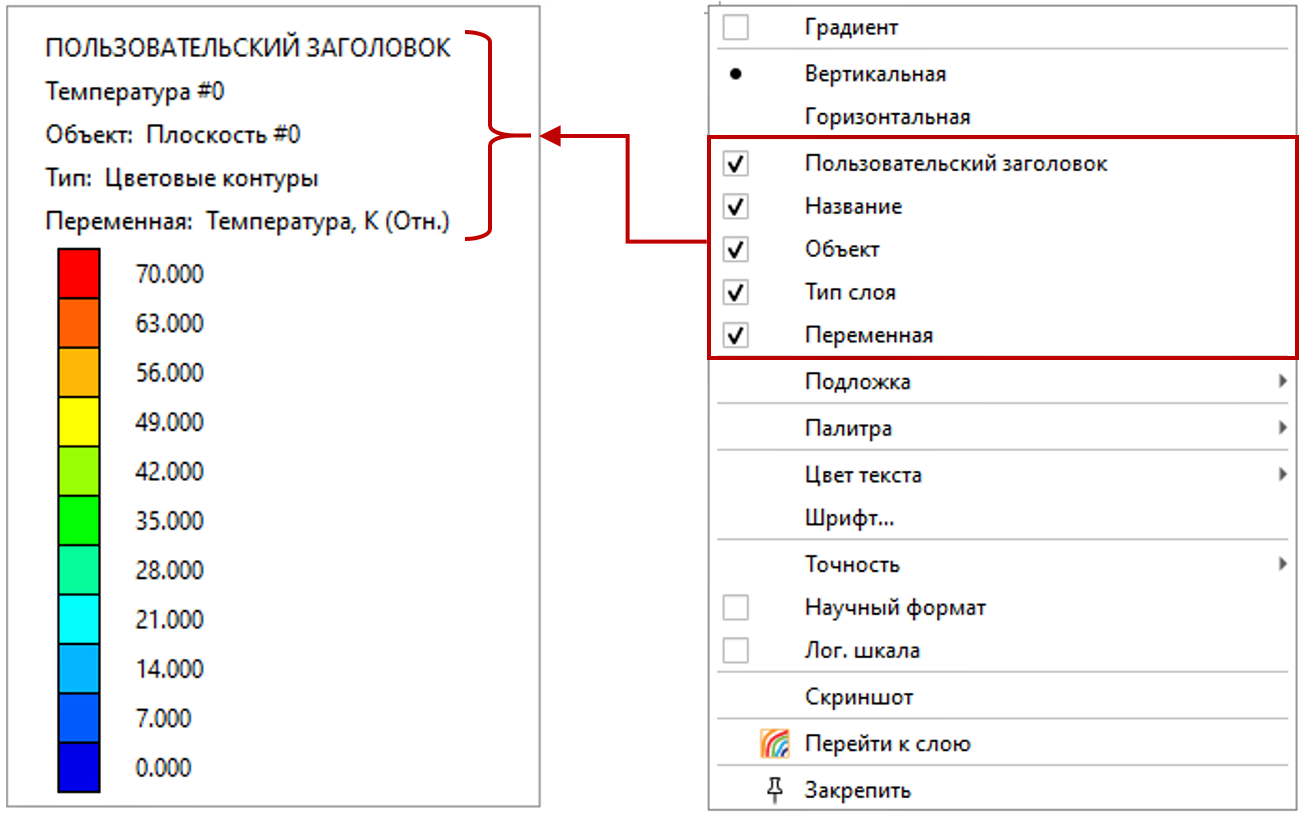
Как и в прошлых версиях программы для изменения названия слоя необходимо перейти в его окно свойств и отредактировать поле «Название» (Температура #0). Однако теперь произвольный текст для легенды можно ввести и через «Пользовательский заголовок» (скрыт по умолчанию), просто кликнув по нему левой кнопкой мыши (ЛКМ) в окне обзора:
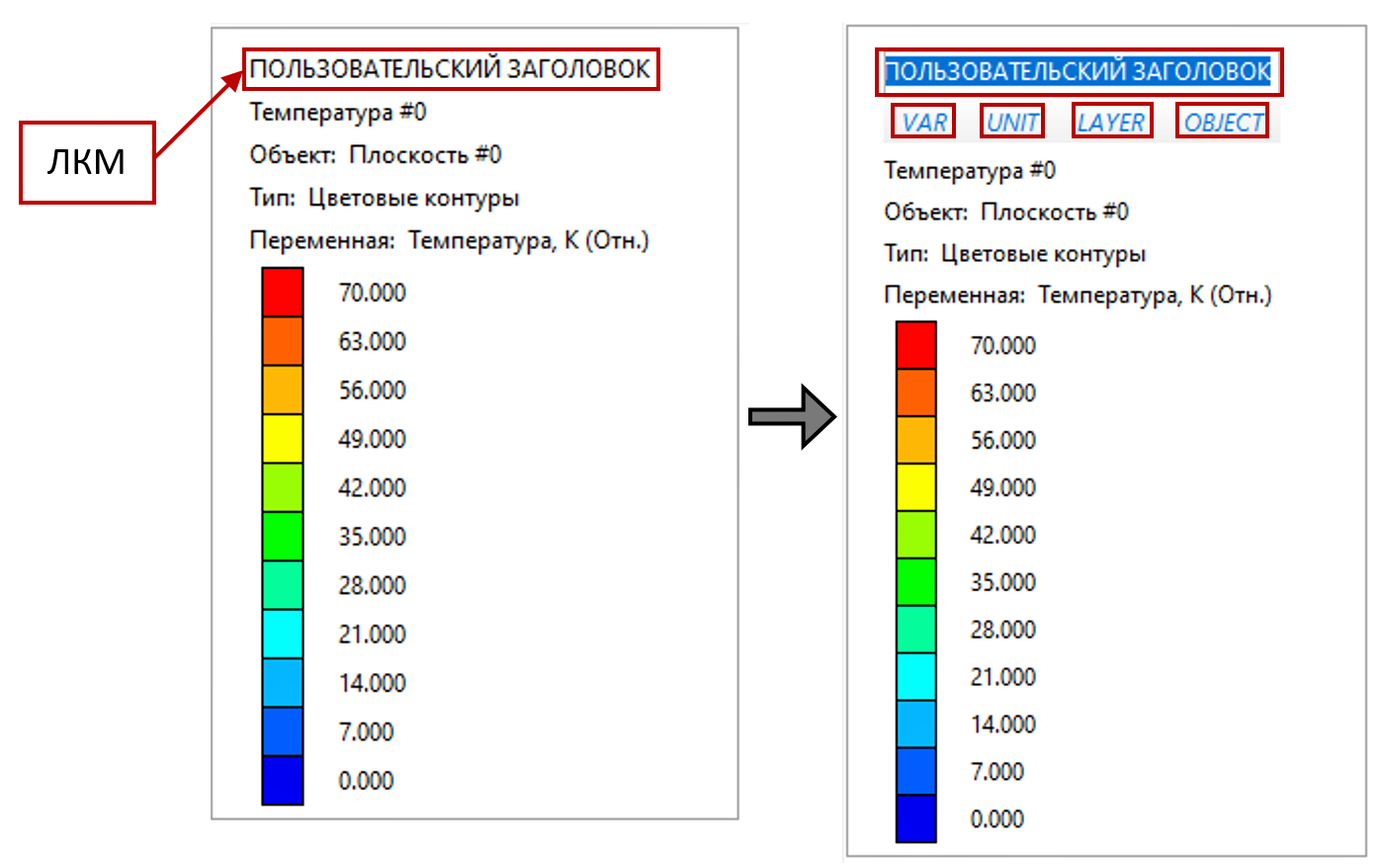
При формировании пользовательского заголовка доступны следующие встроенные шаблоны: VAR – переменная, UNIT – единица измерения, LAYER – тип слоя, OBJECT – объект.
Соответствие записи перечисленных шаблонов конечному виду пользовательского заголовка легенды на примере цветового слоя температуры:
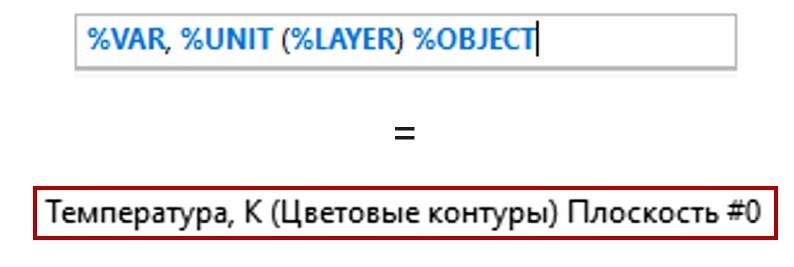
Таким образом, обновленное текстовое описание слоя, которое вы можете отобразить на легенде, стало более информативным и гибким в плане его настроек.
Управление легендой мышью: кнопки и перемещение
Мы упростили доступ к настройкам легенды, вынеся большинство из них из окна свойств слоя. В версии 3.16 настраиваемые параметры доступны через контекстное меню и кнопки прямо на самой легенде. Рассмотрим последние по порядку.
1) Перемещение легенды в окне обзора: при наведении указателя мыши на легенду появится черная рамка, охватывающая палитру и текстовые поля. При зажатой ЛКМ легенду можно перемещать в окне обзора.
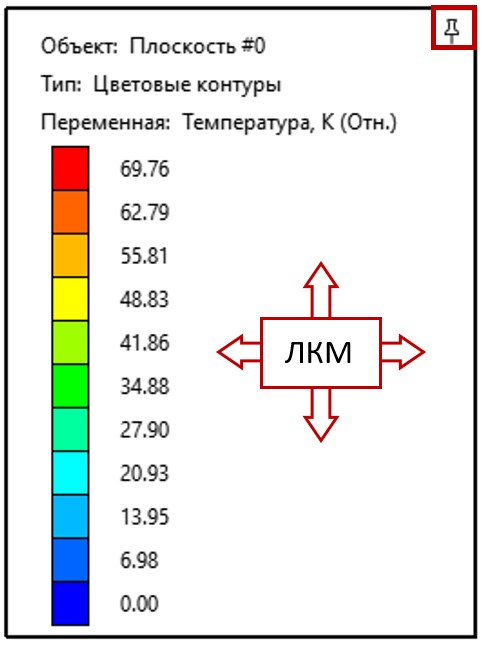
Кнопка «Закрепить / Открепить» в углу легенды сохраняет ее положение на видовом окне («Закрепить») и автоматически позиционирует легенду, так чтобы она не накладывалась на другие легенды на экране («Открепить»). Это позволяет быстро выстроить несколько легенд в ряд, избегая их наложения друг на друга.
Примечание: кнопка «Закрепить / Открепить» доступна в контекстном меню легенды.
2) Редактирование палитры цветов: при наведении курсора на ячейки палитры отображаются кнопки «+» и «–». Нажатие по ним ЛКМ позволяет увеличить или уменьшить количество цветов соответственно.
При нажатии ПКМ непосредственно на цветовую ячейку палитры становятся доступны две дополнительные опции в контекстном меню легенды:
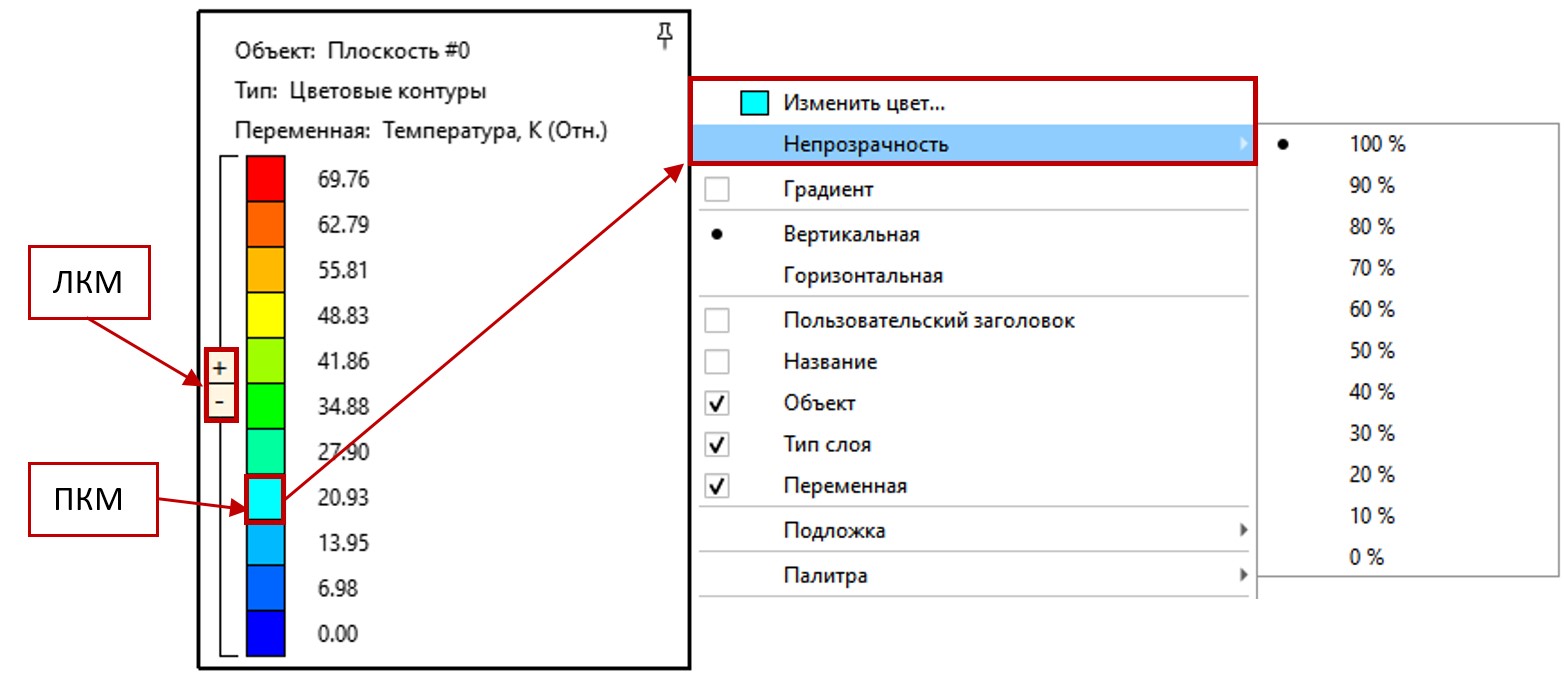
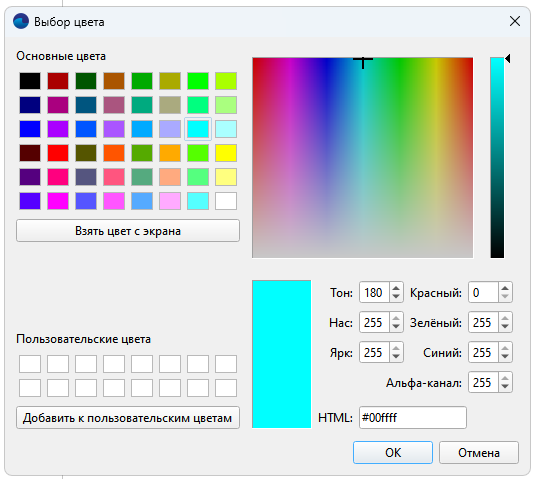
- «Изменить цвет…» — позволяет переопределить цвет конкретного диапазона в окне «Выбор цвета»:
- «Непрозрачность» — задает степень прозрачности для выбранного цвета. Это позволяет «просвечивать» слои только в определенных диапазонах значений.
Примечание: количество цветов палитры можно редактировать, как и ранее в окне свойств слоя «Легенда» → «Количество значений».
3) Редактирование диапазона значений переменной слоя: нажатие ЛКМ на минимальное и максимальное значения переменной палитры.
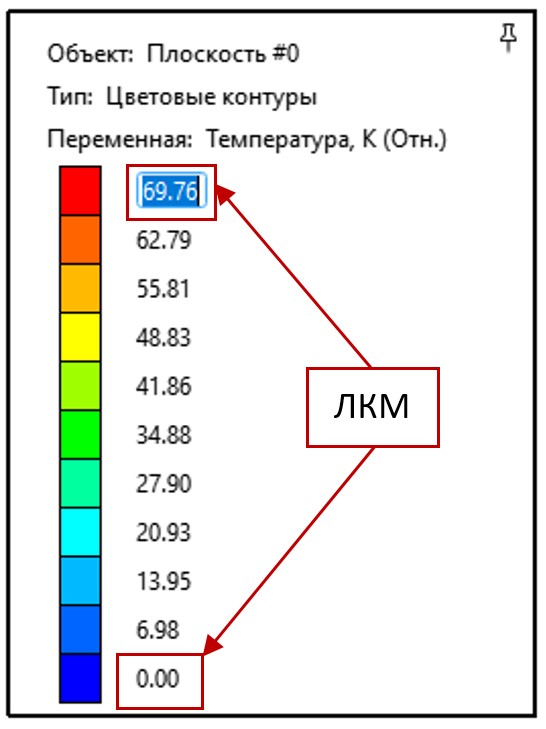
Примечание: диапазон значений можно редактировать как и ранее в окне свойств слоя «Легенда» → «Диапазон» → «Режим: ручной» → «Максимум» и «Минимум».
Контекстное меню легенды
Щелчком по легенде правой кнопкой мыши вызывается ее контекстное меню, через которое теперь доступен расширенный (в сравнении с прошлыми версиями программы) набор инструментов для управления внешним видом легенды и другими полезными опциями.
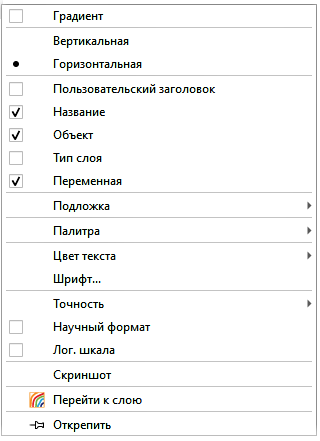
Разберем опции данного меню помимо упомянутой ранее настройки отображения текстовых полей.
1) Нас давно просили, и мы сделали горизонтальную палитру! Теперь у наших пользователей есть выбор ориентации в окне обзора цветовой палитры слоя, с помощью кнопок контекстного меню «Вертикальная» / «Горизонтальная».

2) Кнопка «Градиент» активирует плавный переход между цветами палитры слоя. Другими словами, данная опция убирает четкие границы цветовых диапазонов, создавая непрерывную заливку палитры:

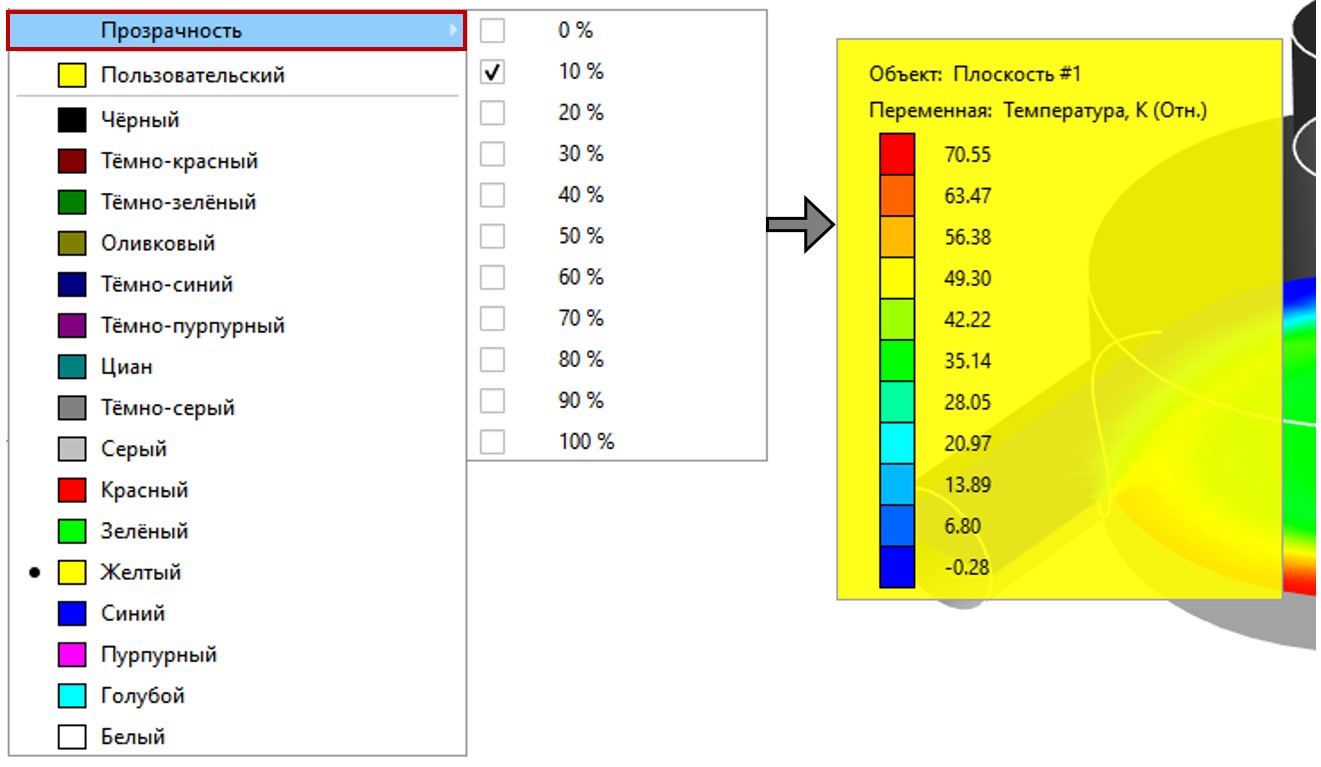
3) В выпадающем списке цветов после нажатия кнопки «Подложка» возможно настроить цвет фона легенды. Параметр прозрачности подложки относительно окна обзора доступен по пути «Подложка» → «Прозрачность»:
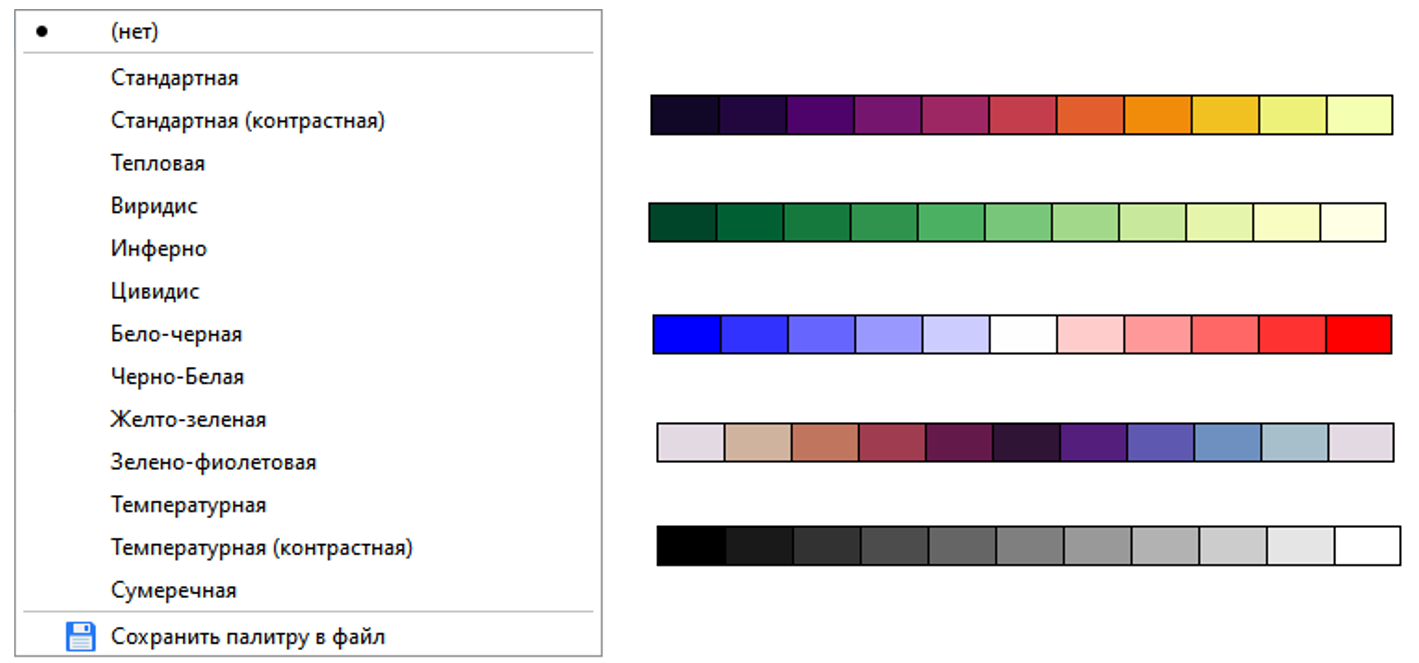
4) Кнопка «Палитра» позволяет изменить стандартную цветовую схему, которая назначается слою по умолчанию. Вы можете выбрать любой другой вариант из предложенного списка, чтобы сделать визуализацию результатов более наглядной.

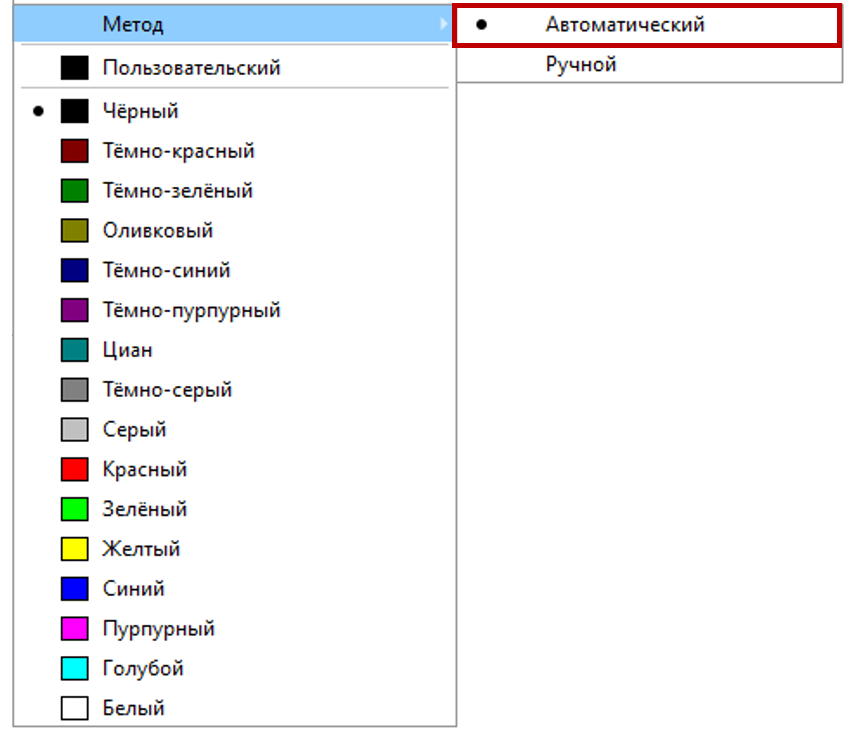
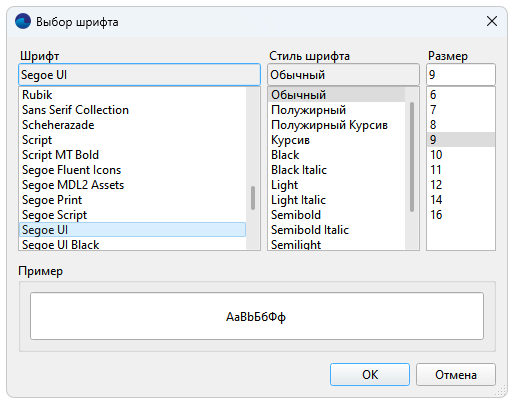
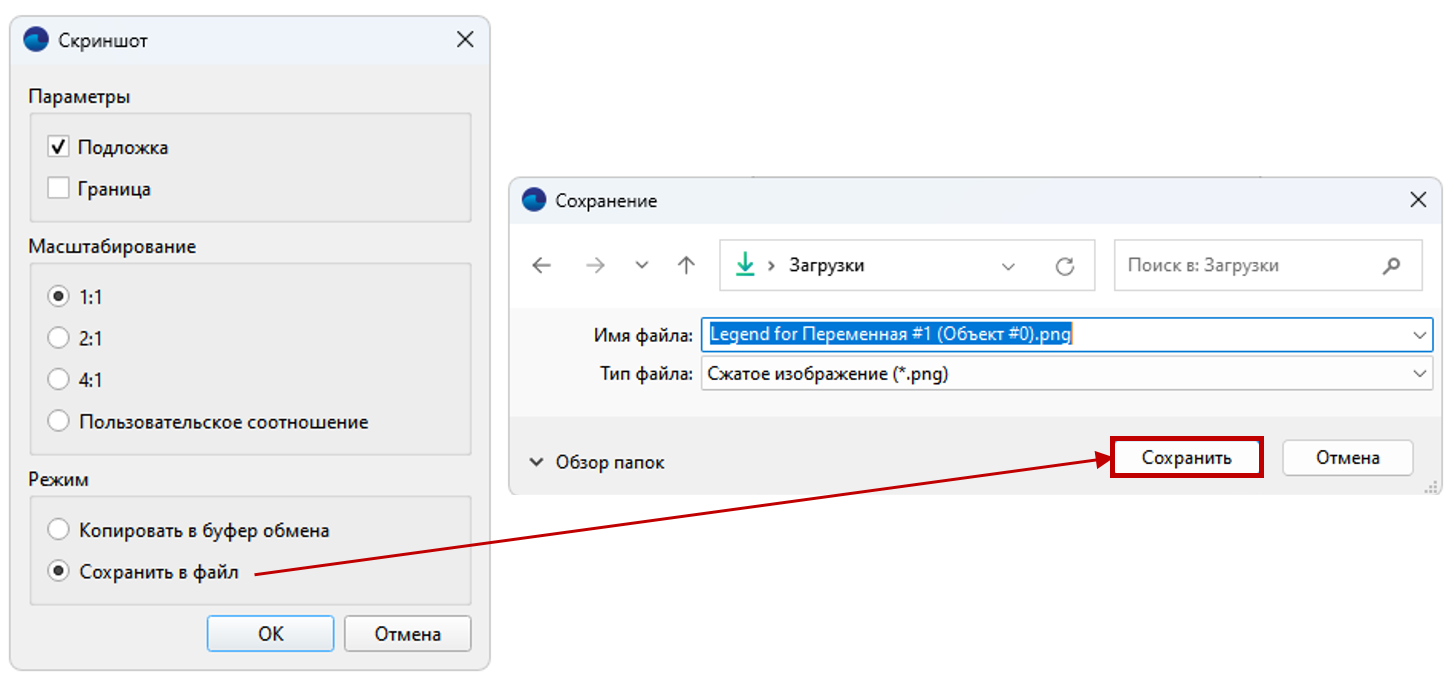
8) Опция «Скриншот» нужна для автоматического создания снимка легенды. В открывшемся окне доступна настройка масштаба (соотношение сторон легенды на белом фоне), включение или скрытие границы легенды и ее подложки на снимке.
Готовое изображение можно скопировать в буфер обмена для вставки в отчет или сохранить в файл:
Что такое суперслой во FlowVision?
Мы обратили внимание, что для визуализации какой-либо переменной часто приходиться создавать однотипные слои на разных объектах. Пример: цветовые контуры давления на трех плоскостях проходящих через расчетный объем жидкости.
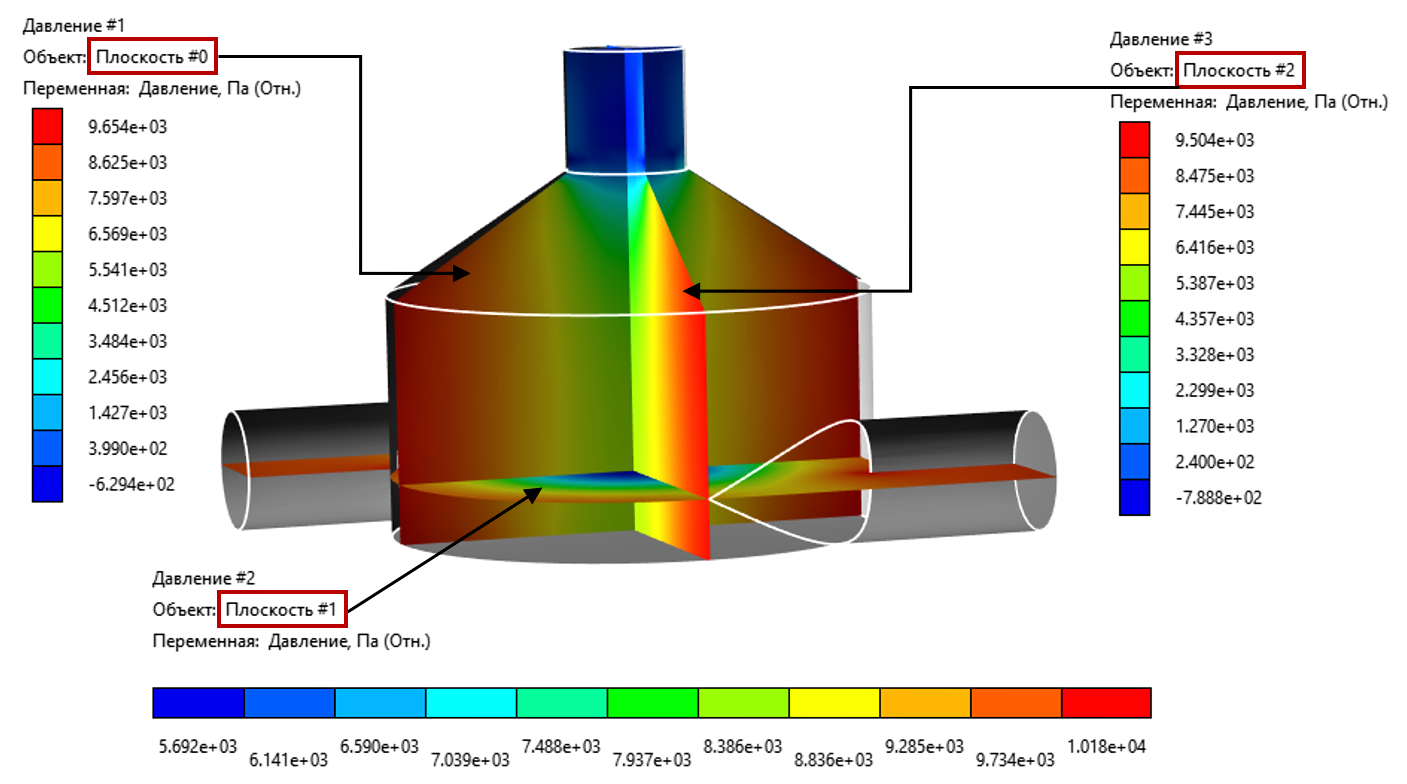
При этом каждому такому однотипному слою соответствует своя легенда. Поскольку обычно диапазоны значений одной и той же переменной различаются на разных плоскостях, то и шкалы соответсвующих легенд не совпадают (на картинке выше три слоя имеют разную шкалу значений давления).
Таким образом, раньше для создания изображения нескольких слоев и одной общей легенды приходилось скрывать лишние легенды вручную и настраивать диапазоны значений переменной у всех слоев, чтобы они соответствовали единственной шкале.
Чтобы избавить пользователей от данной рутины, мы реализовали экспериментальный инструмент — суперслои. Суперслой – это совокупность слоев (секций) одного и того же типа, объединенных общей легендой и переменной:
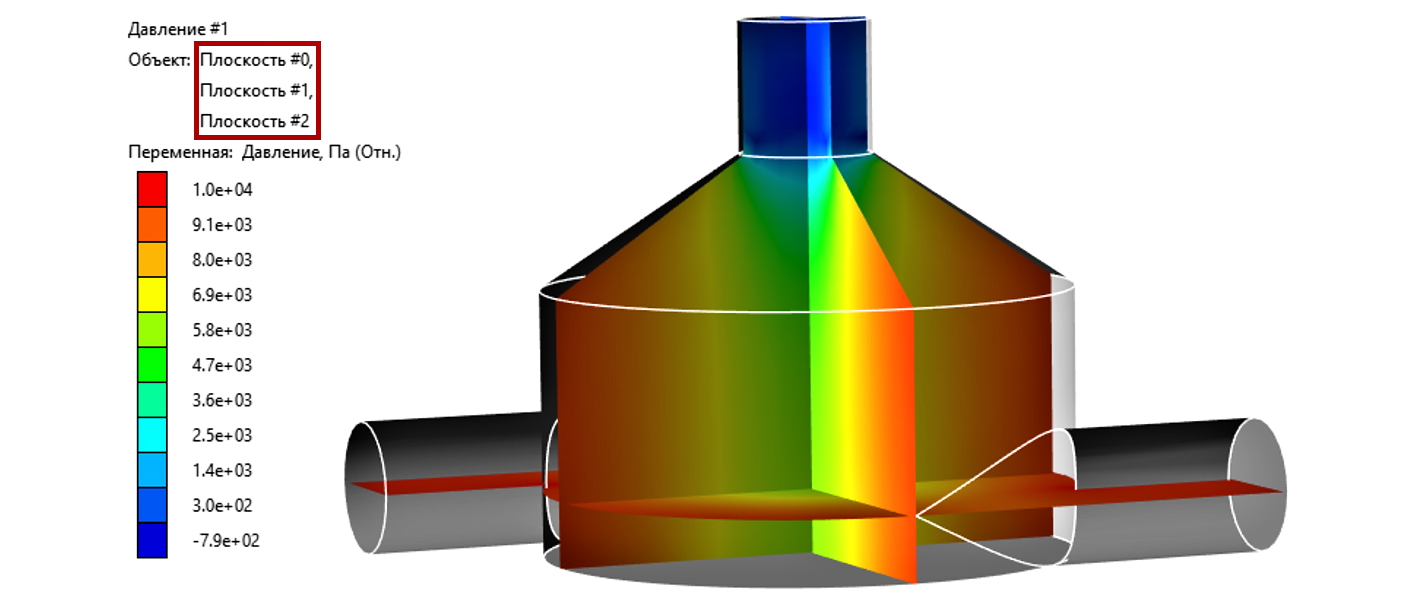
Таким образом, теперь можно работать с одним слоем и одной легендой даже в тех случаях, когда требуется визуализировать одну и ту же переменную на разных объектах, что избавляет от необходимости создания множества однотипных слоев.
Редактирование «обычных» слоев через окно свойств по содержанию ничем не отличается от настройки суперслоя. Особенность последнего заключается в том, что часть его параметров доступна в окне свойств самого слоя, а другая часть — в окне свойств секции.
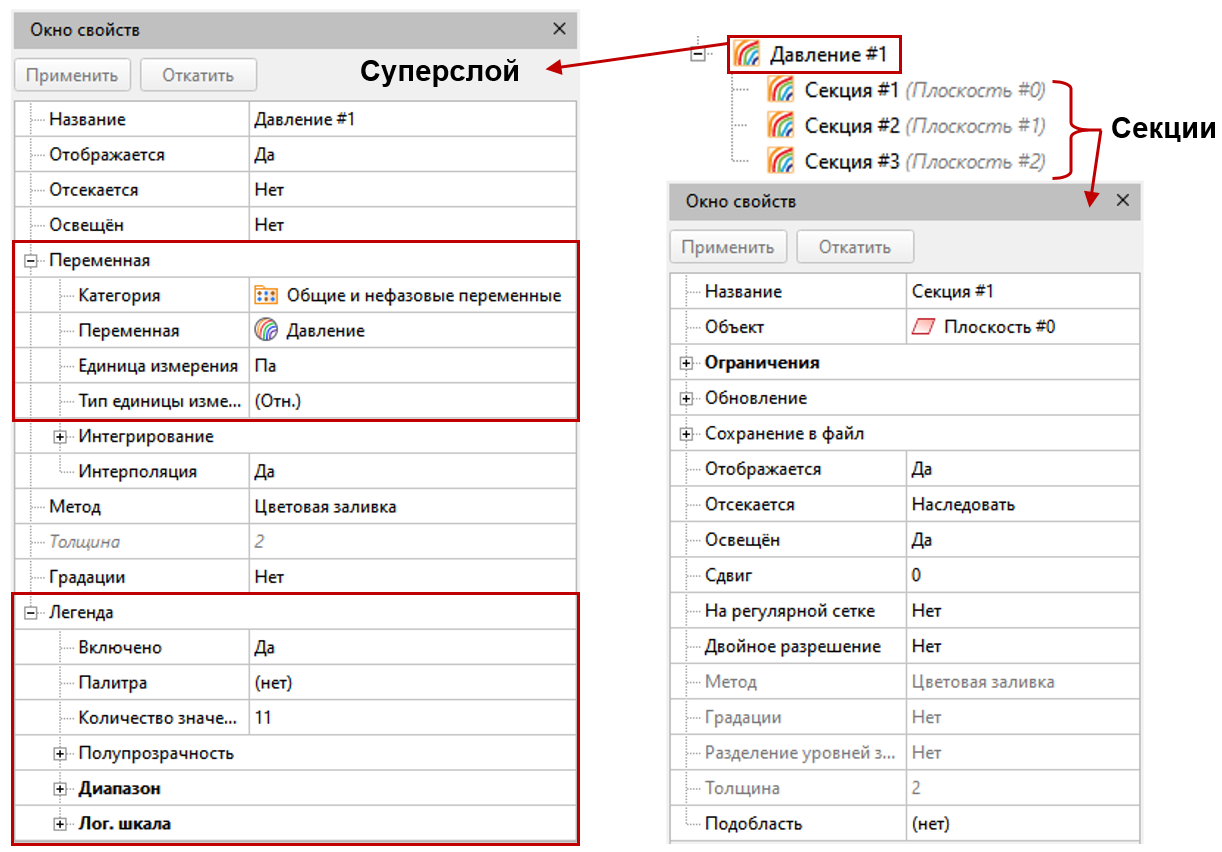
Переменная и легенда настраиваются в окне свойств суперслоя, а секции используют эти настройки. При этом возможно настроить обновление, сохранение в файл и другие параметры для каждой секции отдельно.
Разберем процесс создания и возможности редактирования таких слоев через контекстное меню.
Создание суперслоя
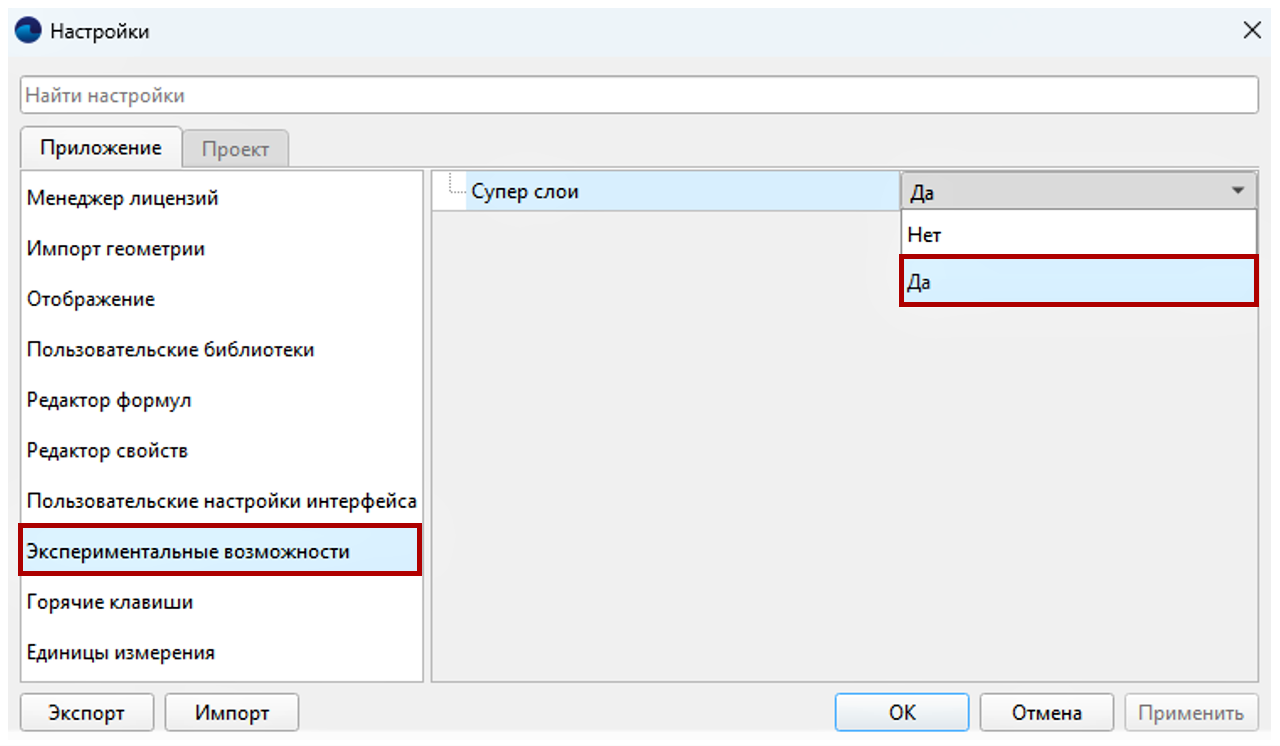
По умолчанию в ПреПостПроцессоре (ППП) суперслои недоступны. Чтобы создать в проекте слой по нескольким объектам необходимо в настройках ППП включить отображение таких слоев в интерфейсе приложения: «Файл» → «Настройки» → «Экспериментальные возможности» → «Супер слои» → «Да» → «Применить».
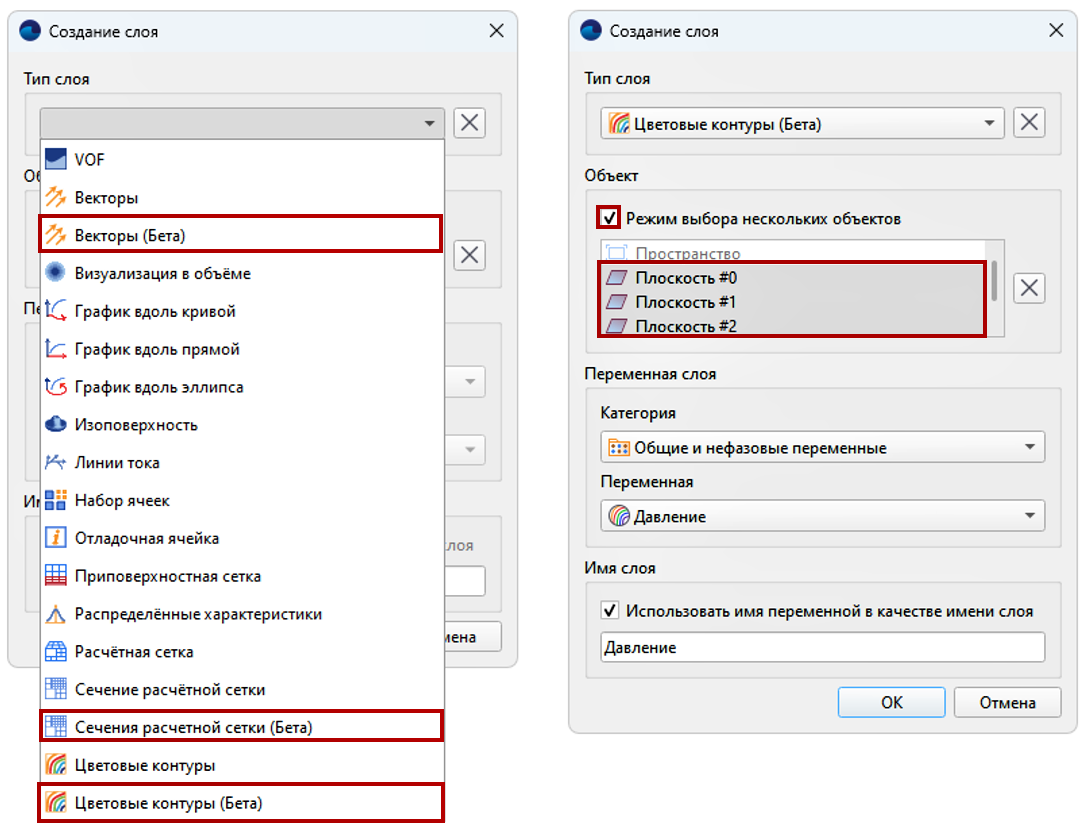
Алгоритм создания суперслоя аналогичен созданию «обычного» слоя по объекту. Важно лишь знать, что первым соответствуют следующие типы визуализационных слоев из списка в окне создания: «Векторы (Бета)», «Сечения расчетной сетки (Бета)» и «Цветовые контуры (Бета)». При этом количество выбранных объектов будет соответствовать числу секций в созданном слое.
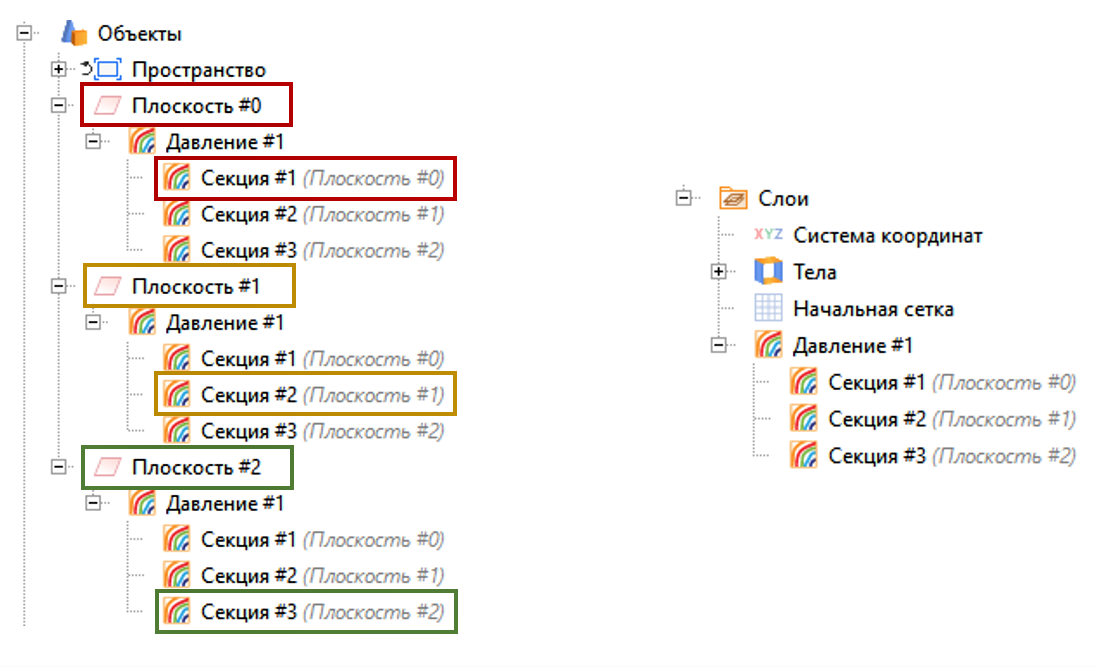
Как и все слои в дереве проекта, в ПостПроцессоре суперслои отображаются и доступны для редактирования в ветках «Объекты» и «Слои». Суперслой, включающий в себя секцию по определенному объекту, является подэлементом соответствующего объекта в дереве. Например, если слой состоит из трех секций на разных плоскостях, то в ветке «Объекты» он будет отображаться трижды – под каждым соответствующим объектом:
Операции с суперслоем
Как и в случае с «обычными» слоями контекстное меню позволяет копировать, переименовывать, скрывать или удалять суперслой, а также включать / выключать отображение его легенды. Все эти опции доступны как для целого суперслоя, так и для каждой секции в отдельности.
Помимо базовых опций управление суперслоем и его секциями включает следующие возможности:
1) «Добавить объект»: в контекстном меню суперслоя возможно добавить в него секцию, выбрав необходимый объект:
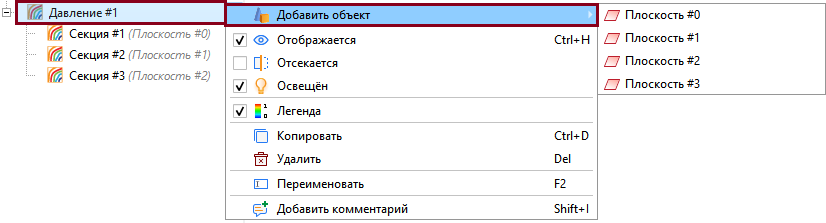
В результате добавление объекта будет создана новая секция супер слоя.
2) Кнопка контекстного меню секции «Перенести в новый суперслой»:
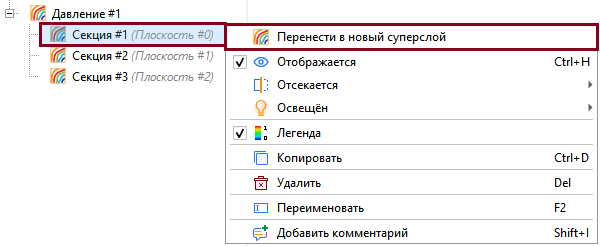
В результате из исходного слоя удалится выбранная секция и будет создан новый суперслой на ее основе:
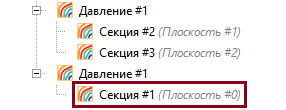
Данная опция полезна, например, когда надо изолировать конкретное сечение (секцию), чтобы настроить для него индивидуальный диапазон значений переменной или специфическую визуализацию, не затрагивая настройки исходного суперслоя.
Заключение
С выходом FlowVision 3.16 визуализация расчетов стала значительно гибче и информативнее. Мы обновили легенды слоев, расширив их текстовое описание, добавив для быстрой настройки контекстное меню с новым набором опций (горизонтальная ориентация, создание скриншота, настройка подложки, научный формат чисел и др.).
Новый инструмент суперслой позволяет отображать одну переменную сразу на нескольких объектах, используя всего один слой и одну легенду, что избавляет от необходимости создания множества однотипных слоев.
Обязательно попробуйте новый функционал и напишите нам на почту support@flowvision.ru, что понравилось, а что еще стоит улучшить. Вы напрямую влияете на развитие инструментов FlowVision, и ваше мнение поможет нам сделать их еще лучше!
Об авторе
Вячеслав Дубатов, инженер
Образование: МГТУ им. Н.Э. Баумана, кафедра Динамика и управление полетом ракет и космических аппаратов
Области интересов: аэрогазодинамика ЛА, аэродинамика струйных течений
.